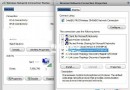
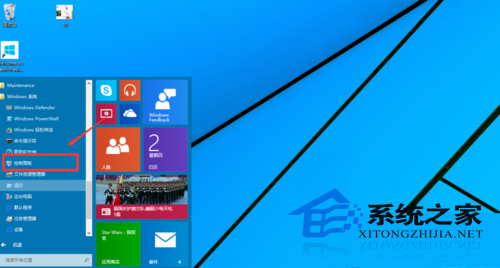
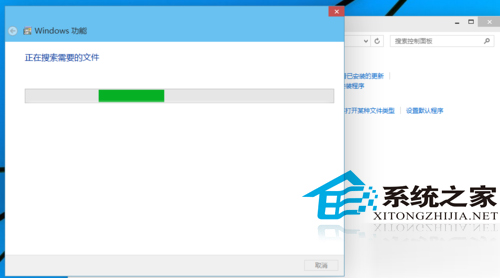
Win10 專業/企業版內建 Hyper-V 虛擬化平台,預設關閉。啟用路徑:控制台 → 程式集 →「開啟或關閉 Windows 功能」→ 勾選 Hyper-V → 確定 → 重開機 → 「Hyper-V 管理員」建立虛擬機。功能完整可替代 VMware/VirtualBox 輕量測試。
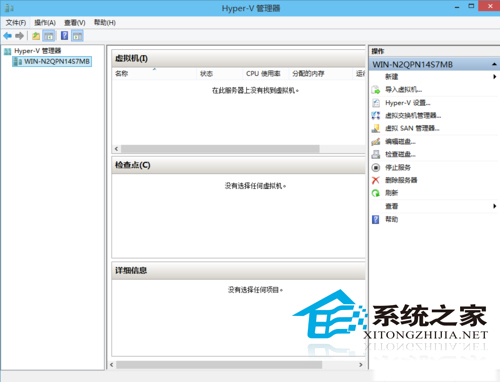
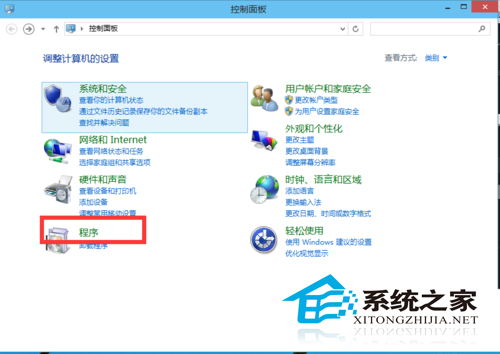
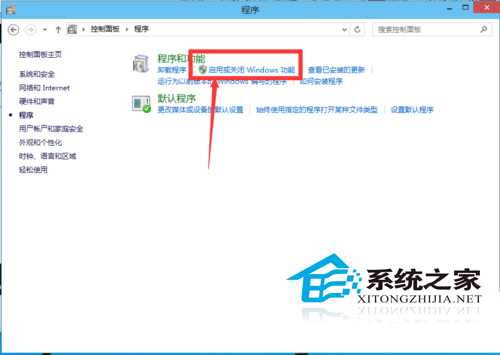
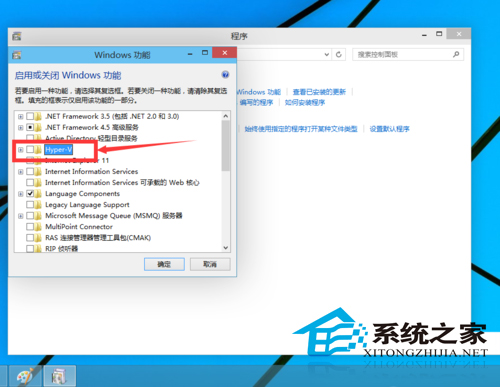
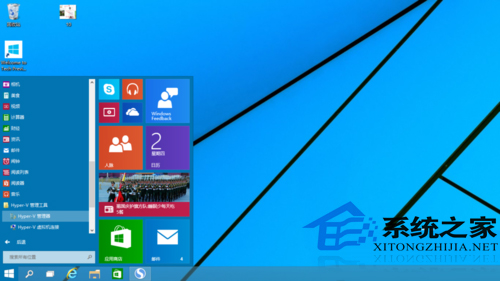
善用內建 Hyper-V,零成本跑測試環境、隔離風險軟體,開發者必備技能。
微軟 Build 2015 圖文直播完整紀錄:Spartan 正名 Edge、HoloLens 震撼示範、通用應用與 Android/iOS 移植全揭密
Windows 7 不內建 IPX/SPX 協定?手動匯入 XP 系統檔案完整安裝教學
啟用 Windows 8 IE10 追蹤保護過濾廣告:訂閱 EasyList 免裝擴充套件
Win7 如何關閉 SmartScreen 篩選器?IE 選單兩步完成,附網站安全檢查替代方案
Windows 10 開啟登錄編輯器 (regedit) 最快指令法:Win+R 輸入 regedit