Win7/Win8 使用者常遇到:明明路由器正常、其他裝置都能上網,唯獨電腦右下角網路圖示顯示黃色驚嘆號、無法上網。重開機、重啟路由器都無效。其實只需**停用再啟用網路介面卡**即可秒解。
操作步驟 (圖文詳解)
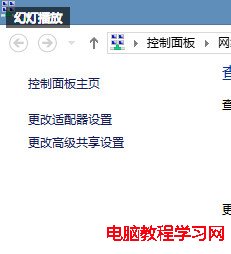
- 右鍵點選右下角系統匣區網路圖示 → 「開啟網路和共享中心」。
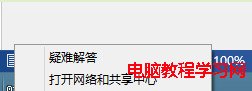
- 左側點選「變更介面卡設定」。
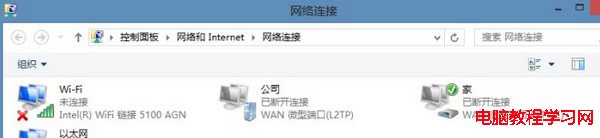
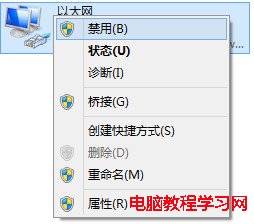
- 找到有問題的介面卡 (通常為「乙太網路」或「Wi-Fi」),右鍵 → **「停用」**。
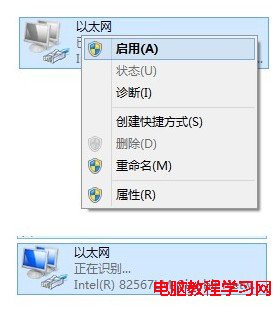
- 圖示變灰色後,再右鍵 → **「啟用」**。

- 等待幾秒,網路圖示恢復正常,上網恢復。
原理解析
- 網卡驅動或 TCP/IP 協議堆疊進入異常狀態 (如 DHCP 租約衝突、ARP 快取錯誤、電源管理導致網卡休眠未喚醒)。
- 「停用/啟用」相當於重置網卡驅動與協議堆疊,強制重新協商 DHCP、重建 ARP 快取。
- 等同於指令:
netsh interface set interface "乙太網路" disable && netsh interface set interface "乙太網路" enable
若頻繁發生,建議進階排查
- 更新網卡驅動至廠商官網最新版。
- 裝置管理員 → 網卡屬性 → 電源管理 → 取消「允許電腦關閉這個裝置以節省電源」。
- 檢查路由器 DHCP 租約時間、IP 地址池是否足夠。
- 執行
netsh int ip reset 重置 TCP/IP 堆疊 (需管理員 CMD)。
下次遇到黃色驚嘆號,別急著重開機,試試「停用/啟用」網卡,十之八九秒解!