Windows XP Windows 7 Windows 2003 Windows Vista Windows 綜合教學 Linux 系統教學
Windows 10 Windows 8 Windows 2008 Windows NT Windows Server 電腦軟體教學
您现在的位置: Windows教程網 >> Windows教程 >  >> Windows 綜合教學 >> 關於 Windows

Win8 內建 Windows 防火牆完整設定指南:基礎規則、進階安全、PowerShell 控制,拒絕第三方霸王軟體

編輯:關於 Windows

從 Windows Vista 起,內建防火牆已具備企業級功能;Win8 更加入 Metro 應用程式防火牆控制。善用內建防火牆不僅免費、無廣告、無彈窗,且與系統深度整合、效能最佳。本文詳細說明基礎與進階設定。

開啟防火牆設定介面

控制台 → 系統與安全性 → Windows 防火牆
或執行 firewall.cpl
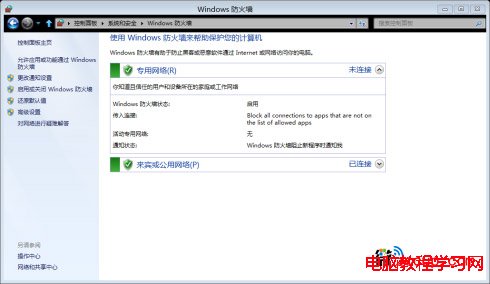
防火牆主介面

一、啟用/關閉與通知設定

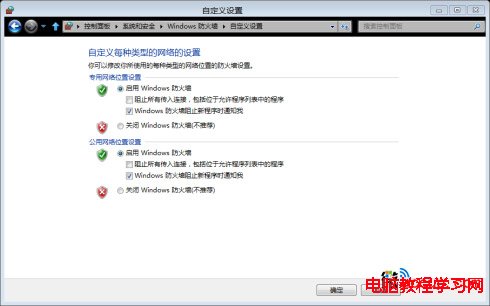
  • 左側「開啟或關閉 Windows 防火牆」:分別針對「私人網路」與「公用網路」設定。
  • 建議:**兩者皆啟用**。
  • 「阻擋所有傳入連線,包含允許的程式」:預設即可 (不勾選),否則會影響已允許程式。
  • **「當 Windows 防火牆阻擋新程式時通知我」:務必勾選**,以便即時決定允許/阻擋。
  • 啟用關閉設定

二、還原預設值

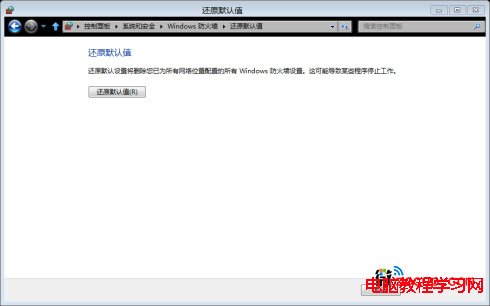
若規則混亂,左側「還原預設值」可一鍵重置所有規則、重新啟用防火牆。

還原預設值

三、允許的程式/功能規則設定

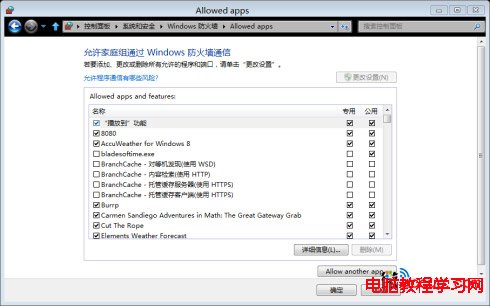
  • 左側「允許程式或功能通過 Windows 防火牆」。
  • 需點選右上「變更設定」 (需管理員權限) 才能修改。
  • 支援依網路類型 (私人/公用) 獨立勾選,雙網卡環境極實用。
  • 新增自訂程式:點選「允許其他應用程式」→ 瀏覽選擇 .exe → 加入 → 設定網路類型。
  • 移除規則:選取項目 → 「移除」 (系統服務無法移除,只能停用)。
  • 允許程式清單

四、進階安全性 Windows 防火牆 (專業級控制)

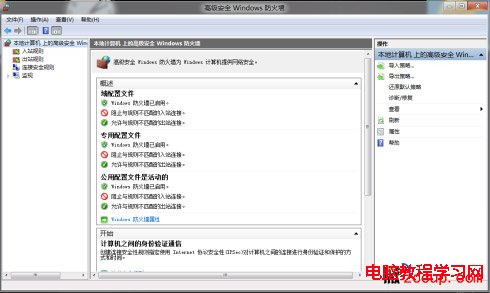
左側「進階設定」進入 MMC 嵌入式管理單元 (wf.msc)。

進階安全防火牆

三大核心功能

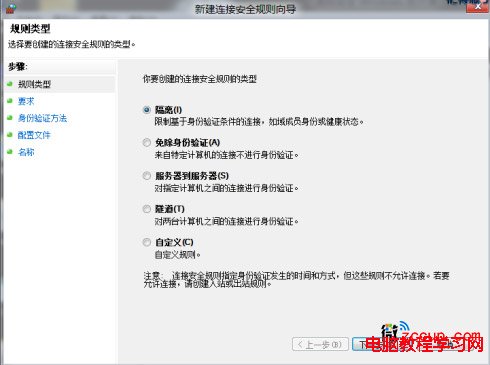
  1. 連線安全性規則 (IPsec):電腦間驗證、加密傳輸。右鍵「新增規則」建立。
  2. 輸入/輸出規則:
    — 輸入規則:控制遠端主動連線 (預設阻擋)
    — 輸出規則:控制本機主動連線 (預設允許)
    可依程式、連接埠 (TCP/UDP)、IP 位址、使用者/群組、ICMP 類型等精細定義。
  3. 監視:即時檢視作用中規則、連線安全關聯、安全性關聯資料庫。
新增規則精靈

五、Windows PowerShell 3.0 控制防火牆 (自動化/腳本)

  • Get-NetFirewallRule 列出規則
  • New-NetFirewallRule -DisplayName "BlockPort80" -Direction Inbound -LocalPort 80 -Protocol TCP -Action Block
  • Enable-NetFirewallRule / Disable-NetFirewallRule 啟用/停用
  • 適合部署腳本、群組原則下發、伺服器批量管理。

為什麼不需要第三方防火牆?

  • 內建防火牆具備**狀態式檢測、IPsec、應用程式辨識、使用者/群組基礎控制**等企業級功能。
  • 零資源佔用、零相容性問題、零廣告彈窗。
  • 第三方免費防火牆多為介面包裝,核心仍呼叫 Windows Filtering Platform (WFP),反而增加攻擊面。

熟悉內建防火牆,是每位 Windows 進階用戶與系統管理員的必修課!

Copyright © Windows教程網 All Rights Reserved