Windows XP Windows 7 Windows 2003 Windows Vista Windows 綜合教學 Linux 系統教學
Windows 10 Windows 8 Windows 2008 Windows NT Windows Server 電腦軟體教學
您现在的位置: Windows教程網 >> Windows教程 >  >> Windows 綜合教學 >> 關於 Windows

Win10 檔案總管預設開啟「這台電腦」而非「快速存取」:檢視選項一鍵切換

編輯:關於 Windows

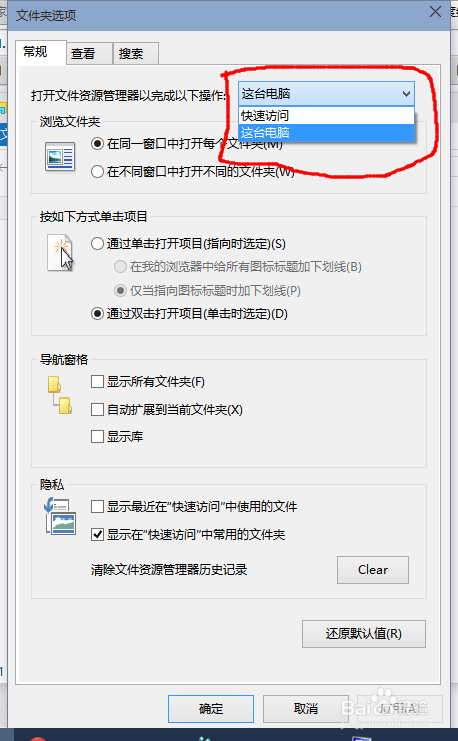
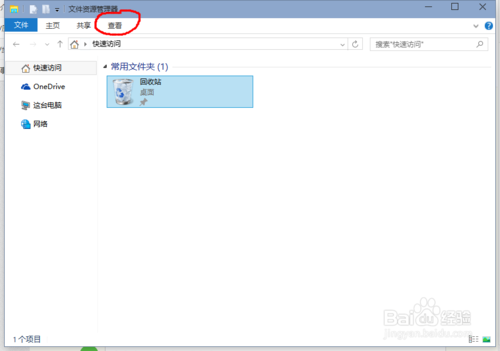
Win10 檔案總管預設開啟「快速存取」頁面,習慣傳統「這台電腦」(我的電腦) 視圖的用戶可一鍵切換。操作:檔案總管 → 「檢視」索引標籤 → 「選項」 → 「開啟檔案總管」下拉選單選「這台電腦」 → 確定。後續點擊工作列檔案總管圖示或 Win+E 將直接開啟磁碟機/裝置清單。
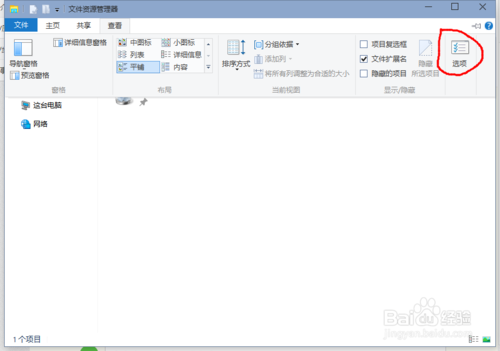
操作步驟

  1. 開啟任意檔案總管視窗 ( Win+E )。
  2. 點擊頂部功能區 「檢視」 索引標籤。
  3. 點擊最右側 「選項」 按鈕 (或右鍵「快速存取」→「選項」)。
  4. 在「一般」索引標籤,「開啟檔案總管」 下拉選單選擇 「這台電腦」。
  5. 點擊 「確定」,即時生效。

進階自訂:快速存取釘選常用資料夾

  • 若保留「快速存取」作為預設,可將常用資料夾右鍵 → 「釘選到快速存取」,頂部區域常駐顯示,同樣高效。
  • 「這台電腦」模式下,左側導覽列仍可展開「快速存取」存取釘選項目。
  • 註冊表對應:HKCU\Software\Microsoft\Windows\CurrentVersion\Explorer\LaunchTo 值 1=這台電腦, 2=快速存取。

依據「以檔案為中心」或「以裝置為中心」的工作習慣選擇預設視圖,均屬個人化偏好,無優劣之分。

Copyright © Windows教程網 All Rights Reserved