Windows 10 預設會將使用者設定的桌布壓縮至原圖 85% 品質(以節省記憶體頻寬),導致高解析度圖片出現明顯壓縮伪影。若您的電腦規格足夠(非舊機、記憶體充足),可透過登錄表將桌布品質還原至 100% 無損顯示。
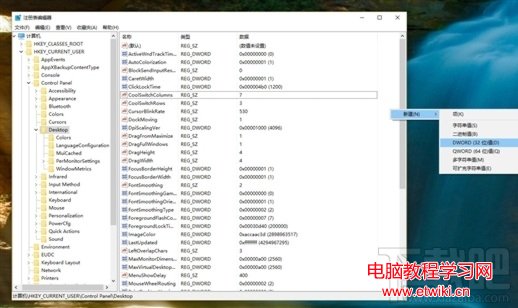
原理: 新增登錄表值JPEGImportQuality並設為100,強制系統以 100% 品質編碼桌布 JPEG。
regedit 開啟登錄表編輯器。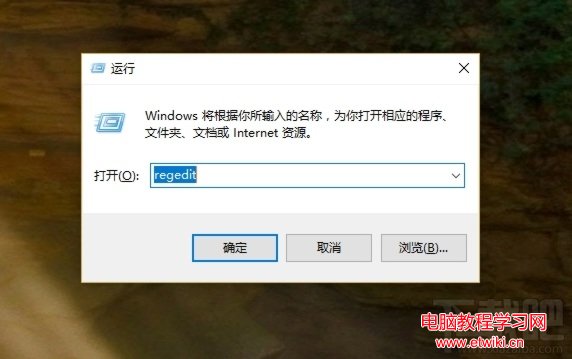
HKEY_CURRENT_USER\Control Panel\Desktop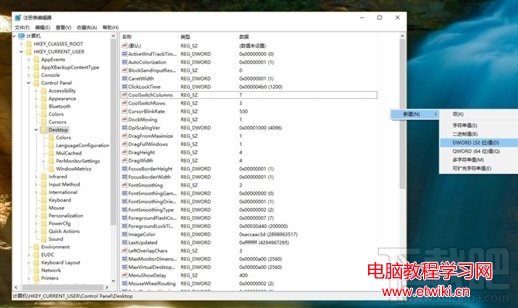
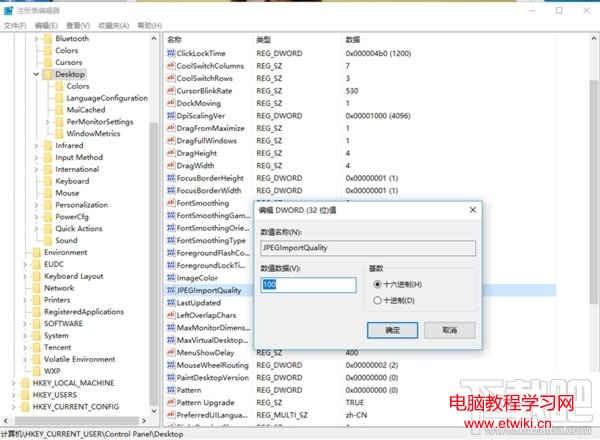
設定完成後,以高解析度、細節豐富的圖片(如細線條、文字、漸層)為桌布,觀察邊緣是否有方塊狀壓縮伪影。若畫質明顯銳利、無明顯色塊,即代表 100% 品質生效。
小結: 簡單一個登錄表值,即可讓高解析度桌布完美呈現,值得追求畫質的使用者一試。
一個 Mac 用戶眼中的 Win10:尊重習慣、不再強迫改變操作方式
Win10 RS1 預覽版 Edge 瀏覽器擴充功能官網意外曝光:開發者文檔、安裝教學、早期 UI 截圖
Windows Server 2012 R2 Hyper-V 運行 Win 8.1 五大優勢:第二代 VM、VDI 重複資料刪除、儲存 QoS、VHDX 線上擴容、增強模式連線
微軟徵才啟事暗示 Windows 或將融合 Android 應用生態
Windows 10 10240 安全更新 KB3074667:修復 OpenType 字體驅動遠端執行碼漏洞
Win 10 出現「記憶體無法為 written」錯誤?三步驟修復登錄與系統檔案