Windows 以 Win 鍵為核心的快速鍵極大提升操作效率,但也常與軟體自訂熱鍵衝突。Windows 沒有內建選項停用特定 Win+ 組合鍵,但可透過登錄表達成。本文整理常用 Win 快速鍵速查表,並教導如何停用指定組合鍵。
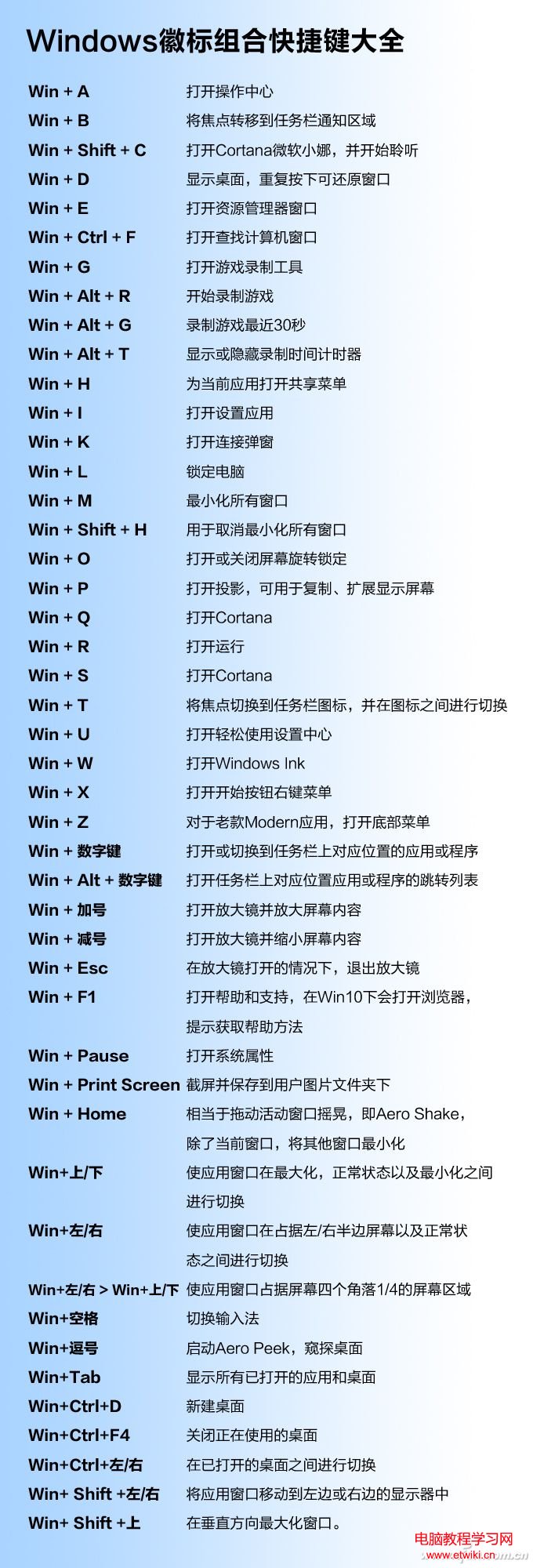
Win 快速鍵速查表(建議另存參考)
regedit 開啟登錄表編輯器。HKEY_CURRENT_USER\Software\Microsoft\Windows\CurrentVersion\Explorer\AdvancedDisabledHotkeys。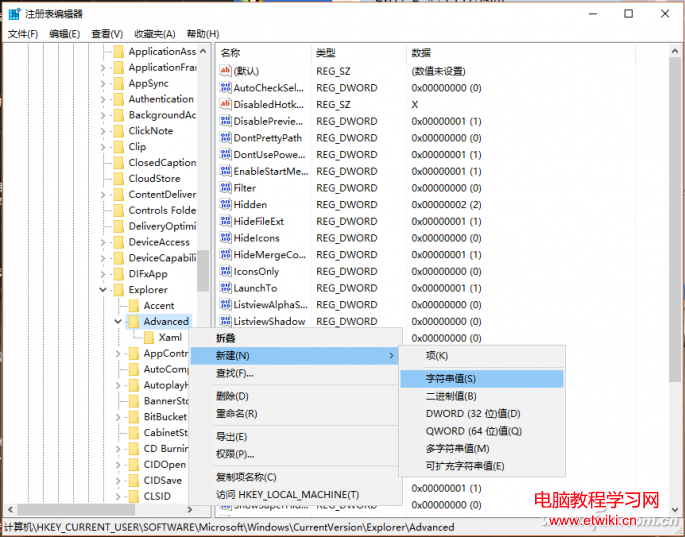
DisabledHotkeys,在「數值資料」填入欲停用的按鍵字母(不含 Win),多個鍵直接連寫,無需分隔符。RERD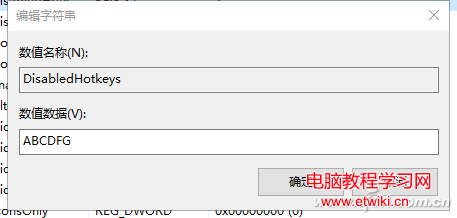
| 分類 | 熱鍵 | 功能 |
|---|---|---|
| 系統/視窗管理 | Win + E | 開啟檔案總管 |
| Win + D | 顯示/隱藏桌面 | |
| Win + L | 鎖定電腦 | |
| Win + Tab | 工作檢視(時間軸) | |
| 螢幕擷圖/錄製 | Win + PrtSc | 全螢幕截圖存檔 |
| Win + Shift + S | 區域截圖 | |
| Win + G | 開啟遊戲列/錄製 | |
| Win + Alt + R | 開始/停止錄製 | |
| 設定/工具 | Win + I | 開啟設定 |
| Win + A | 開啟動作中心 | |
| Win + X | 開啟高級使用者選單 | |
| Win + R | 開啟「執行」 | |
| 虛擬桌面 | Win + Ctrl + D | 新增虛擬桌面 |
| Win + Ctrl + F4 | 關閉目前虛擬桌面 | |
| Win + Ctrl + ←/→ | 切換虛擬桌面 |
提醒: 修改登錄表前建議匯出備份;企業環境請諮詢 IT 管理員再操作。