Windows XP Windows 7 Windows 2003 Windows Vista Windows 綜合教學 Linux 系統教學
Windows 10 Windows 8 Windows 2008 Windows NT Windows Server 電腦軟體教學
您现在的位置: Windows教程網 >> Windows教程 >  >> Windows 綜合教學 >> 關於 Windows

Win 10 虛擬記憶體最佳化設定教學:自動管理 vs 手動調整

編輯:關於 Windows
 

虛擬記憶體(分頁檔)是 Windows 以硬碟空間模擬實體記憶體的機制。適當設定可改善系統多工效能、避免記憶體不足導致的當機。本文說明如何在 Windows 10 中調整虛擬記憶體,並提供最佳化建議。
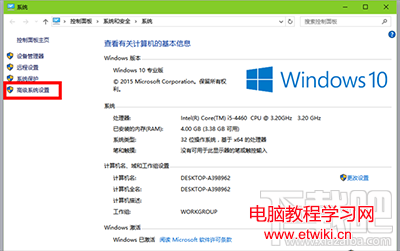
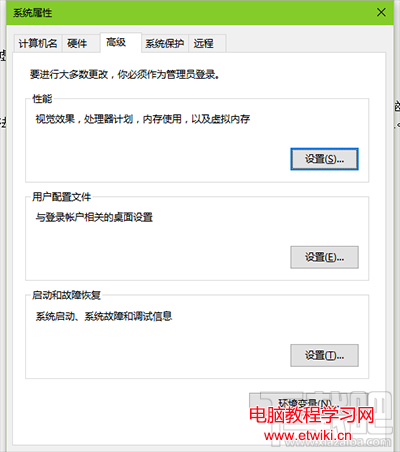
進入虛擬記憶體設定介面

  1. 右鍵「這台電腦」→「內容」→「進階系統設定」。
  2. 在「進階」索引標籤下的「效能」區塊點選「設定」。
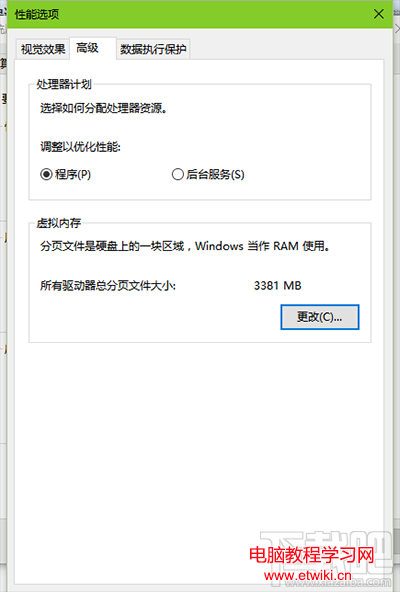
  3. 於「效能選項」視窗切換到「進階」索引標籤,點選虛擬記憶體區塊的「變更」。

兩種設定模式

模式一:自動管理(建議一般使用者)

勾選「自動管理所有磁碟機的分頁檔大小」,讓 Windows 依據實體記憶體大小與使用狀況動態調整。
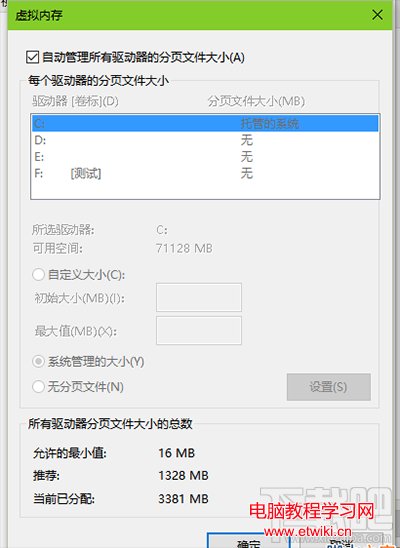
自動管理模式(預設)

優點: 無需人工干預、自動適應工作負載變化。
缺點: 分頁檔可能碎片化、固態硬碟頻繁讀寫可能影響壽命。
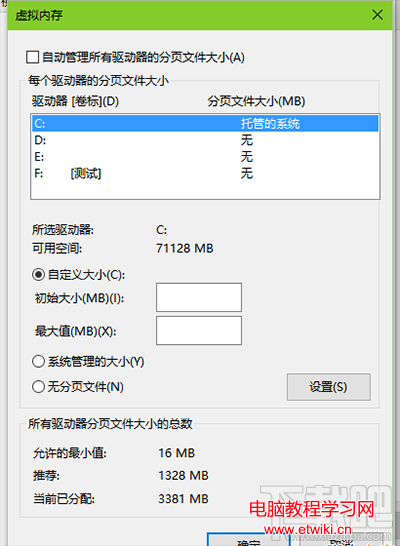
模式二:手動自訂大小(進階使用者)

  1. 取消勾選「自動管理所有磁碟機的分頁檔大小」。
  2. 選擇欲放置分頁檔的磁碟(建議放在非系統碟的 SSD 或速度較快的機械硬碟)。
  3. 選擇「自訂大小」,輸入「初始大小」與「最大值」。
  4. 點選「設定」→「確定」→ 重新開機生效。

手動自訂分頁檔大小

大小設定建議

實體記憶體 (RAM)建議初始大小建議最大值備註
4 GB 以下1.5 × RAM3 × RAM較依賴虛擬記憶體
8 GB1 × RAM (8 GB)2 × RAM (16 GB)平衡效能與磁碟空間
16 GB 以上固定 4~8 GB固定 4~8 GB極少用到,固定值減少碎片

進階技巧: 若系統有多顆實體硬碟,可將分頁檔放在非系統碟的獨立磁碟上,減輕系統碟 I/O 壓力;若皆為 SSD,影響較小。

常見迷思釐清

  • 「關閉虛擬記憶體能加速」: 錯誤。即使裝有大量 RAM,部分應用程式與系統核心仍需分頁檔支援,關閉可能導致不穩定。
  • 「分頁檔越大越好」: 錯誤。過大浪費磁碟空間,且頻繁擴縮會產生碎片。建議將初始值與最大值設為相同(固定大小)以避免碎片化。
Copyright © Windows教程網 All Rights Reserved