Windows XP Windows 7 Windows 2003 Windows Vista Windows 綜合教學 Linux 系統教學
Windows 10 Windows 8 Windows 2008 Windows NT Windows Server 電腦軟體教學
您现在的位置: Windows教程網 >> Windows教程 >  >> Windows 綜合教學 >> 關於 Windows

裝了 Win 10 如何還原成 Win 7?兩種方法完整教學

編輯:關於 Windows
 

升級 Windows 10 後發現不習慣操作介面或相容性問題,想退回 Windows 7?本文提供兩種還原方案:善用 Win 10 內建「回復」功能(有時間與條件限制),或使用第三方一鍵重裝工具重新安裝 Win 7。
Win 10 系統介面

方法一:Win 10 內建「回復」功能還原 Win 7

適用條件:

  • C 槽保留完整的 Windows.old 資料夾
  • 升級至 Win 10 未超過 30 天(舊版為 10 天,新版已延長)
  • 屬於「升級安裝」而非「全新安裝」
  1. 點選「開始」→「設定」(或按 Win + I)。
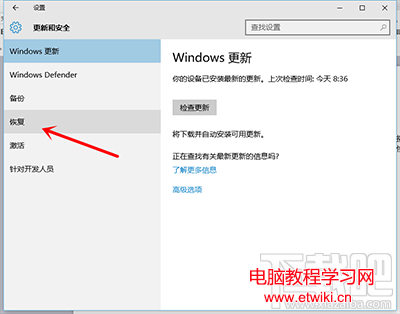
  2. 進入「更新與安全性」→「復原」。
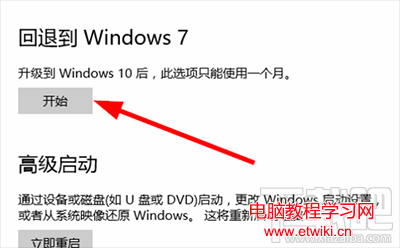
  3. 在「回到 Windows 7」區塊點選「開始」。

    回到 Windows 7 選項

  4. 依畫面指示操作,系統將自動還原至升級前的 Windows 7 環境。
注意: 若 Windows.old 已被磁碟清理移除、超過期限、或屬全新安裝 Win 10,此方法無法使用,請改用方法二。

方法二:使用第三方一鍵重裝工具安裝 Win 7

當內建還原功能不可用時,可使用「大番茄一鍵重裝」等工具重新安裝 Windows 7。
  1. 下載並安裝「大番茄一鍵重裝」工具。

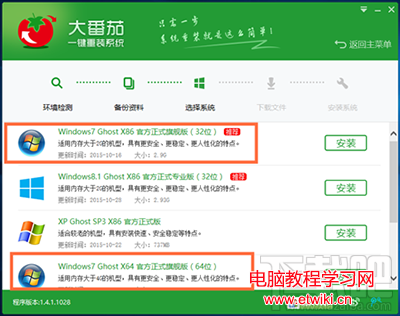
    大番茄一鍵重裝工具介面

  2. 開啟軟體,點選「立即開始重裝」。
  3. 通過環境檢查與資料備份後,選擇所需的 Windows 7 版本(32 位元或 64 位元)。
  4. 點選系統後方的「安裝」,工具將自動下載映像檔並完成重裝全程。

兩種方法比較

項目內建回復功能第三方重裝工具
資料保留保留個人檔案與部分設定通常會格式化系統碟,需自行備份
時間限制升級後 30 天內無限制
前置條件需有 Windows.old 資料夾需可上網下載映像檔
適用情境剛升級不久、想快速回溯超過期限、Windows.old 遺失、全新安裝 Win 10

建議: 升級前務必完整備份重要資料;若決定長期使用 Win 10,可在穩定後手動刪除 Windows.old 釋放空間。

Copyright © Windows教程網 All Rights Reserved