Windows XP Windows 7 Windows 2003 Windows Vista Windows 綜合教學 Linux 系統教學
Windows 10 Windows 8 Windows 2008 Windows NT Windows Server 電腦軟體教學
您现在的位置: Windows教程網 >> Windows教程 >  >> Windows 綜合教學 >> 關於 Windows

Win 10 螢幕鎖定設定教學:透過螢幕保護程式與 Win+L 快速鎖定

編輯:關於 Windows
 

為保護個人隱私,防止他人在您離位時隨意存取電腦,設定螢幕鎖定是基本防護措施。Windows 10 主要透過「螢幕保護程式」搭配「恢復時顯示登入畫面」功能來實現鎖定,亦可另行設定螢幕保護程式密碼。本文詳細說明設定步驟。
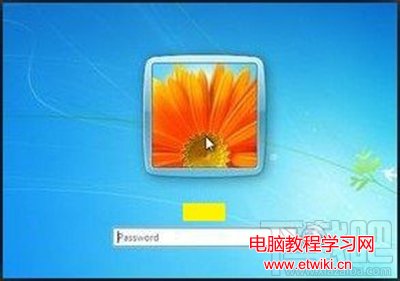
電腦螢幕鎖定示意圖
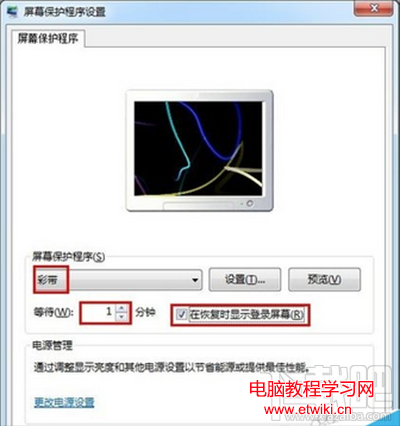
方法一:使用螢幕保護程式設定自動鎖定

  1. 開啟「控制台」→「外觀與個人化」→「變更螢幕保護程式」。

    變更螢幕保護程式設定

  2. 在「螢幕保護程式設定」視窗中:
    • 選擇一種螢幕保護程式(如「色帶」)
    • 設定「等待」時間(如 1 分鐘)
    • 勾選「恢復時顯示登入畫面」
    • 點選「確定」完成設定

設定後,電腦閒置超過指定時間將自動啟動螢幕保護程式,任何人嘗試操作皆會導向登入畫面,達到鎖定效果。
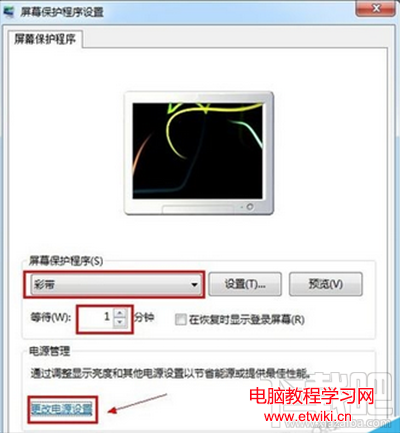
方法二:設定專屬螢幕保護程式密碼(搭配 Win+L 手動鎖定)

  1. 同樣開啟「螢幕保護程式設定」視窗,選擇螢幕保護程式後,點選「變更電源設定」連結。

    變更電源設定

  2. 在電源選項視窗左側點選「喚醒時需要密碼」。
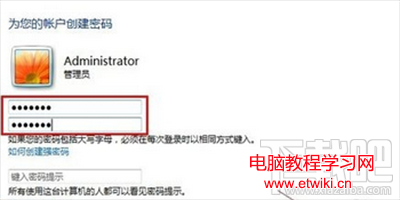
  3. 點選「建立或變更使用者帳戶密碼」。
  4. 為目前或指定使用者設定密碼。

    設定螢幕保護程式密碼

完成上述設定後,隨時按下 Win + L 即可立即鎖定電腦;解鎖時需輸入剛設定的密碼。

快速比較

方式觸發條件適用情境
螢幕保護程式自動鎖定閒置超過設定時間離位忘記手動鎖定時的備援機制
Win+L 手動鎖定使用者主動按下熱鍵臨時離位、會議中、午休等主動保護場景

建議: 兩種方式同時啟用,雙重保障資料安全。

Copyright © Windows教程網 All Rights Reserved