許多 Windows 10 使用者想合併磁碟分區卻不知從何下手。其實內建的「磁碟管理」工具即可輕鬆完成,無需第三方軟體。本文以將 E 槽與 F 槽合併為例,詳細說明操作步驟與注意事項。
⚠ 重要提醒: 操作前務必備份欲刪除分區的資料!合併過程會清空被刪除分區的所有內容。
操作步驟
- 開啟磁碟管理
按 Win + X 或在「開始」按鈕右鍵選單中點選「磁碟管理」。
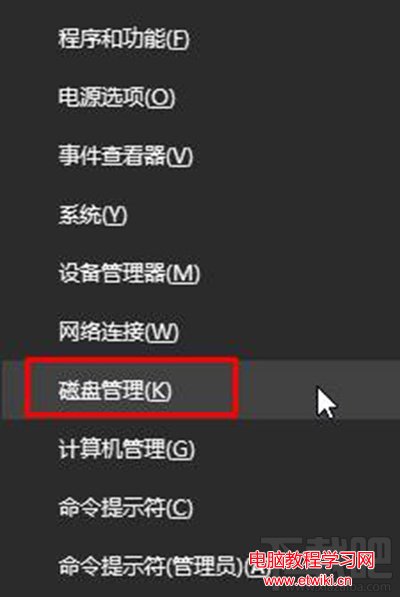
Win 10 磁碟管理介面
- 刪除欲合併的分區(以 F 槽為例)
在 F 槽上按右鍵,選擇「刪除磁碟區」。系統會警告資料遺失,確認備份無誤後點選「是」。
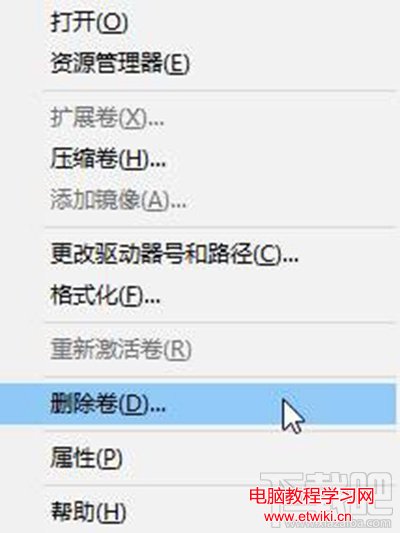
刪除磁碟區確認對話框
刪除後,F 槽空間會變為「未配置」狀態(黑色條帶)。
- 擴展目標分區(E 槽)
在 E 槽上按右鍵,選擇「擴展磁碟區」,啟動嚮導。
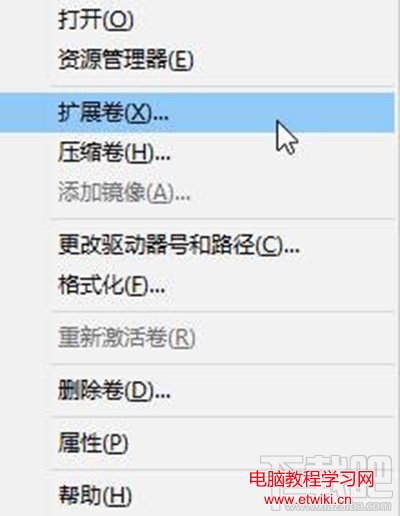
擴展磁碟區嚮導
- 選取未配置空間
嚮導會列出可用的未配置空間(左側)與已選取空間(右側)。選取左側的未配置空間(原 F 槽),點選「新增」將其移至右側,再按「下一步」。
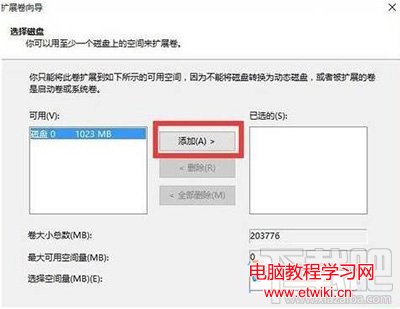
選取欲合併的未配置空間
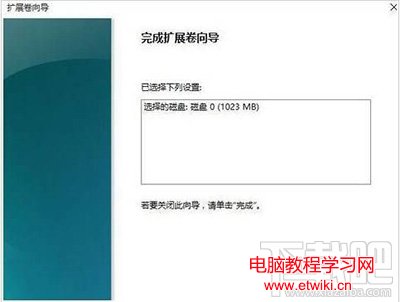
- 完成合併
確認設定無誤後按「完成」,系統會開始合併磁碟空間。
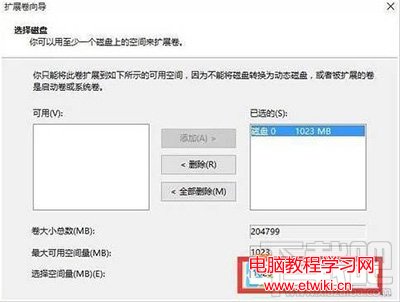
合併進行中
- 驗證結果
合併完成後,E 槽容量會增加,原 F 槽消失。
合併完成,E 槽容量已擴大
常見問題與提醒
- 僅能將未配置空間合併到左側相鄰的分區。若中間隔著其他分區,需先移動/刪除中間分區,或使用第三方分區工具。
- 系統保留分區、EFI 系統分區等特殊分區不可隨意刪除。
- 操作過程中請勿強制關機或重啟,以免造成資料損毀。
操作雖簡單,但資料無價,請謹慎操作!