Windows XP Windows 7 Windows 2003 Windows Vista Windows 綜合教學 Linux 系統教學
Windows 10 Windows 8 Windows 2008 Windows NT Windows Server 電腦軟體教學
您现在的位置: Windows教程網 >> Windows教程 >  >> Windows 綜合教學 >> 關於 Windows

U大師 U 盤啟動盤製作工具 V4.3 完整圖文教學:從安裝到進入 PE

編輯:關於 Windows

U大師 U 盤啟動盤製作工具 V4.3 版本介面更友善、功能更完整。本文將從準備工作、安裝工具、製作啟動盤、下載必備工具包到進入 PE 系統,完整記錄每一步驟。
第一步:製作前準備

  • 一支 8GB 以上 U 盤 (安裝 Win7 建議 16GB 以上,映像檔較大)。
  • 備份 U 盤資料,製作過程會格式化。
  • 下載最新版 U大師安裝檔 (本教學以 V4.3 為例)。

第二步:安裝 U大師工具

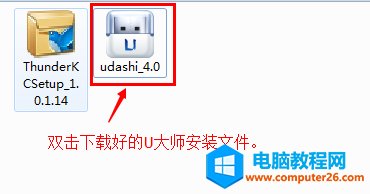
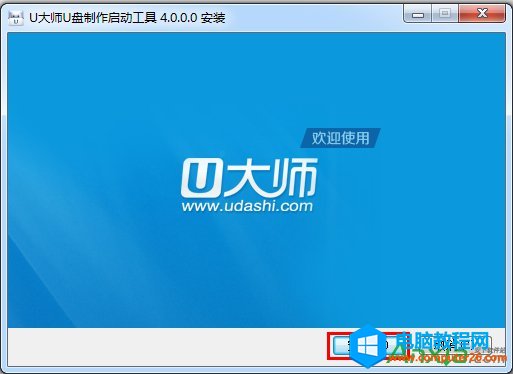
  1. 雙擊安裝檔,點擊 「立即安裝」。
    安裝介面
    立即安裝
  2. 安裝完成後主視窗會自動彈出。

第三步:製作 U 盤啟動盤

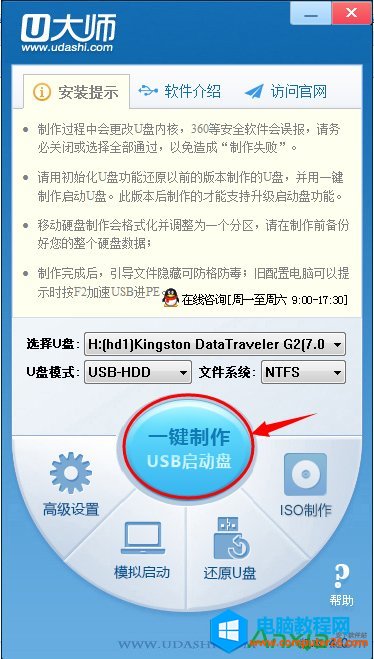
  1. 確認 U 盤已插入,下拉選單 「選擇U盤」 應可看到裝置型號。
    主視窗
  2. 點擊 「一鍵製作USB啟動盤」。
    開始製作
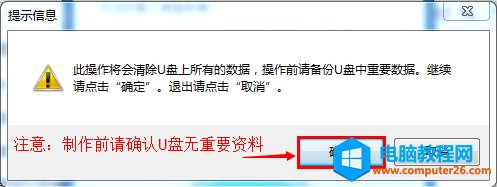
  3. 確認備份資料後點擊「確定」繼續。
    確認格式化
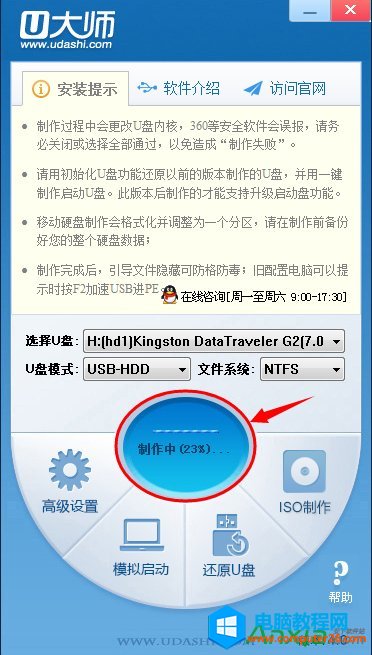
  4. 等待進度條跑完 (視電腦與 U 盤速度而定,通常 1-3 分鐘)。

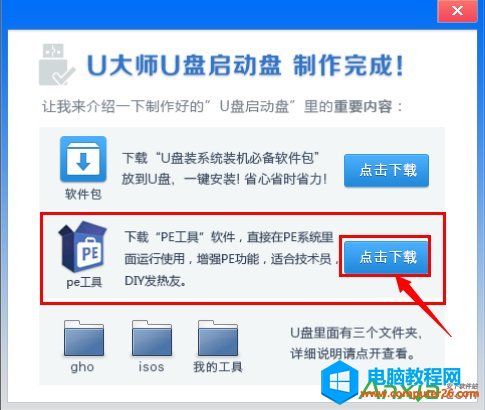
第四步:下載必備工具包 (製作完成後彈出)

  • U盤裝系統裝機必備軟體包: 含常用驅動、軟體、維護工具。
  • PE工具: 額外的 PE 環境工具下載頻道。
    下載工具包

第五步:使用 U 盤開機進入 PE

  1. 將 U 盤插入目標電腦。
  2. 依電腦/主板品牌按對應快速開機鍵 (F12/F11/F8/ESC 等),選擇 U 盤啟動。
  3. 或進 BIOS 設定 U 盤為第一啟動順序,存檔重啟。
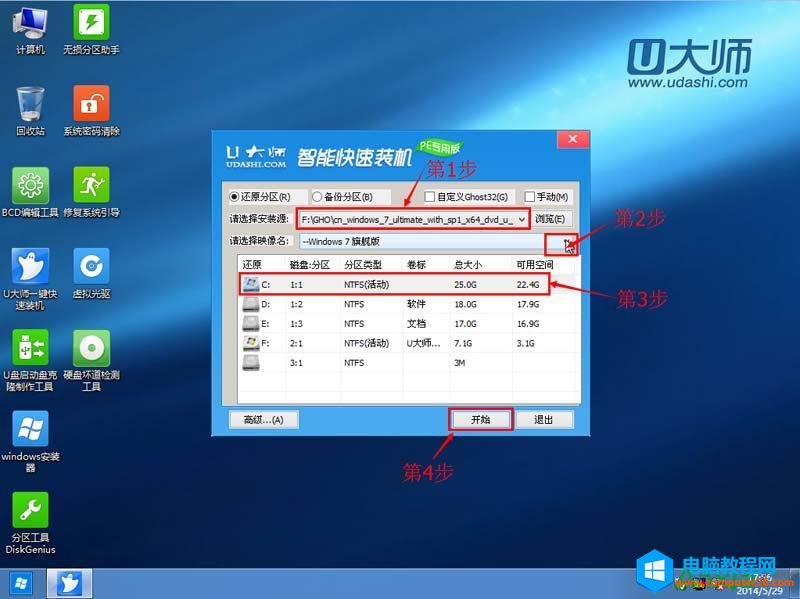
  4. 即可自動進入 U大師 PE 系統桌面,開始裝機維護作業。
    PE桌面

U大師工具整合度高、相容性佳,是裝機首選工具之一。建議收藏備用。

Copyright © Windows教程網 All Rights Reserved