要從 U 盤開機安裝系統或進入 PE,首先必須在 BIOS/UEFI 中正確設定啟動順序。本文整理了各大品牌筆電、主板、台式機的快速開機鍵,並針對三種常見 BIOS 類型 (Phoenix-Award、舊版 Award、較舊 2002 年版) 提供詳細圖文設定步驟。
| 類別 | 品牌 | 熱鍵 |
|---|---|---|
| 組裝機主板 | 華碩 | F8 |
| 技嘉 | F12 | |
| 微星 | F11 | |
| 映泰 | F9 | |
| 梅捷 | ESC 或 F12 | |
| 七彩虹 | ESC 或 F11 | |
| 華擎 | F11 | |
| 斯巴達卡 | ESC | |
| 昂達 | F11 | |
| 雙敏 | ESC | |
| 翔升 | F10 | |
| 精英 | ESC 或 F11 | |
| 品牌筆電 | 聯想 | F12 |
| 宏基 | F12 | |
| 華碩 | ESC | |
| 惠普 | F9 | |
| 戴爾 | F12 | |
| 神舟 | F12 | |
| ThinkPad | F12 | |
| 東芝 | F12 | |
| 三星 | F12 | |
| IBM | F12 | |
| 富士通 | F12 | |
| 海爾 | F12 | |
| 方正 | F12 | |
| 微星 | F11 | |
| 技嘉 | F12 | |
| 品牌台式機 | 聯想 | F12 |
| 惠普 | F12 | |
| 宏基 | F12 | |
| 戴爾 | ESC | |
| 神舟 | F12 | |
| 華碩 | F8 | |
| 方正 | F12 | |
| 海爾 | F12 | |
| 清華同方 | F12 | |
| 明基 | F8 | |
| Gateway | F12 | |
| eMachines | F12 |
注意: 蘋果筆電開機/重啟時長按 Option 鍵 (Alt 鍵) 不放,進入啟動選擇器。其他品牌可嘗試 F12、F11、F8、ESC。
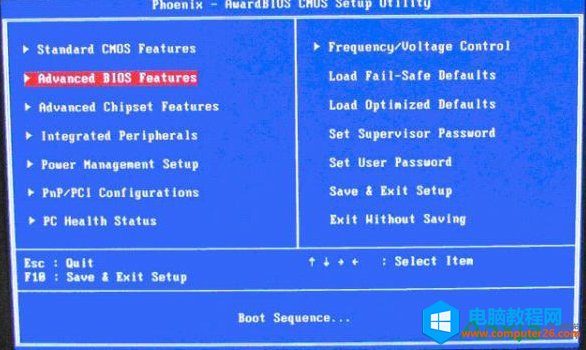
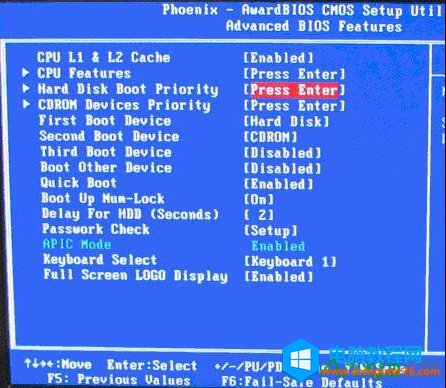
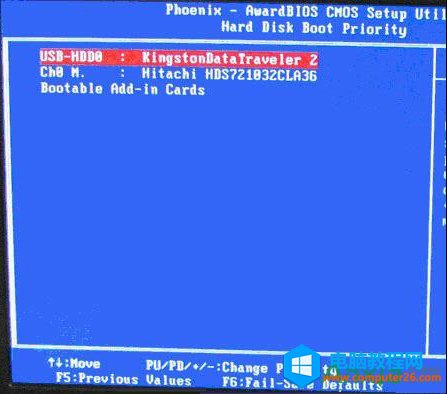
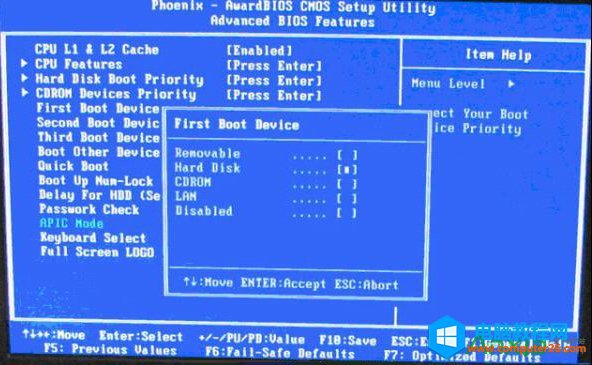
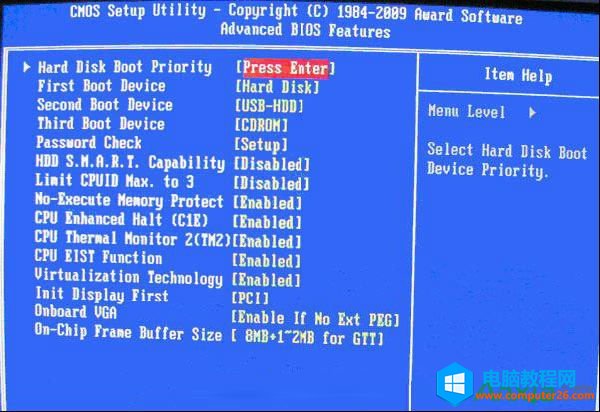
步驟 1-3 相同,差別在步驟 4:First Boot Device 選單中會有 USB-HDD、USB-ZIP 等選項,可直接選擇對應的 U 盤模式啟動。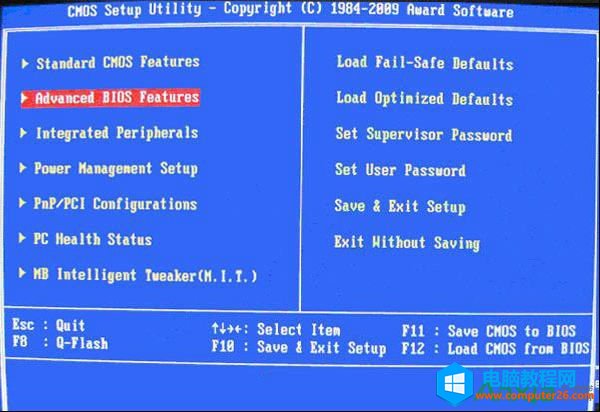
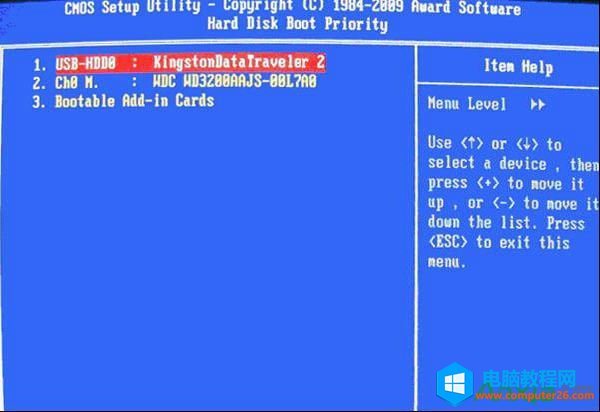
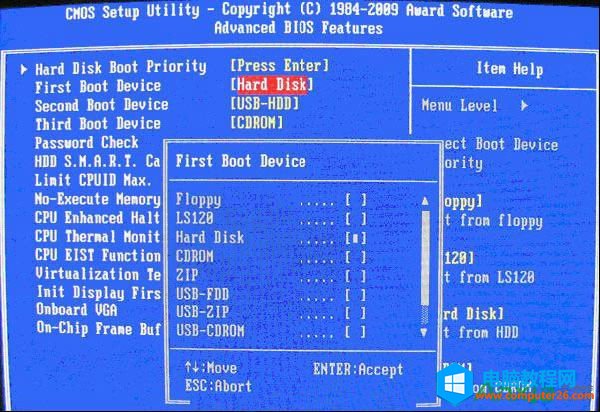
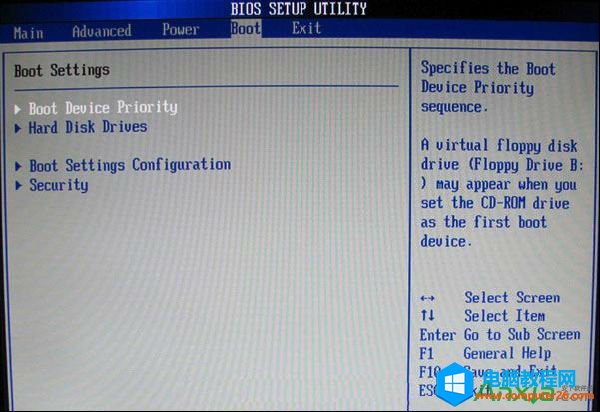
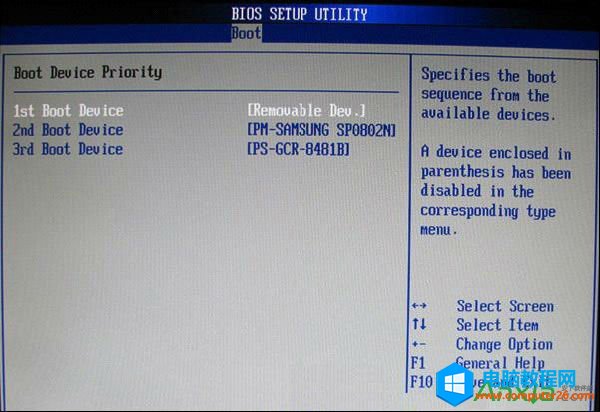
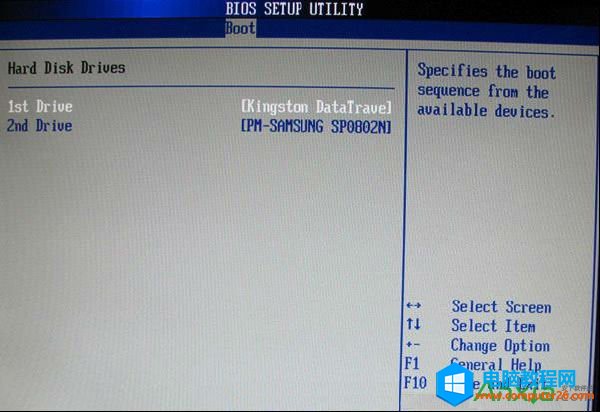
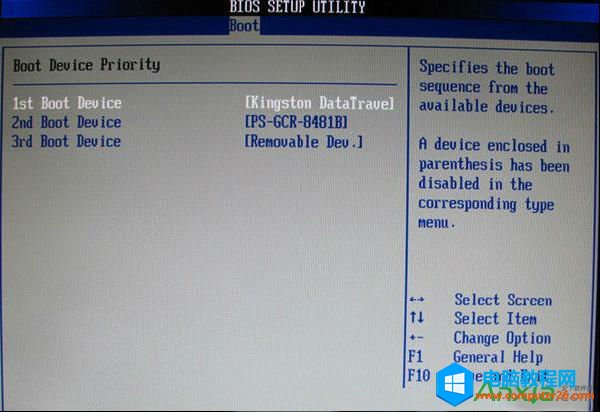
新式電腦 (Win8/Win10 預裝機) 多為 UEFI BIOS,介面支援滑鼠操作,通常在 Boot 分頁直接拖曳調整順序,或在 Boot Override 直接選擇 U 盤 (會顯示 UEFI: USB Device 名稱) 一次性啟動,無需永久修改順序。
掌握 BIOS 設定,是學會 U 盤裝機的關鍵第一步。建議收藏此對照表備查。