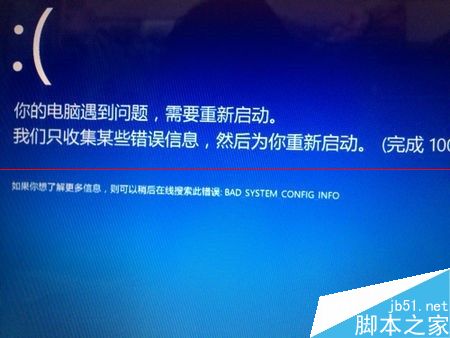
Windows 10 開機出現藍屏錯誤碼 BAD_SYSTEM_CONFIG_INFO,通常代表 BCD(開機設定資料)檔案損毀、遺失或版本不符,導致開機載入器無法正確讀取系統組態。透過 Windows RE(修復環境)命令提示字元,備份並重命名 BCD 檔案,即可快速修復引導、恢復正常開機,無需重裝系統。
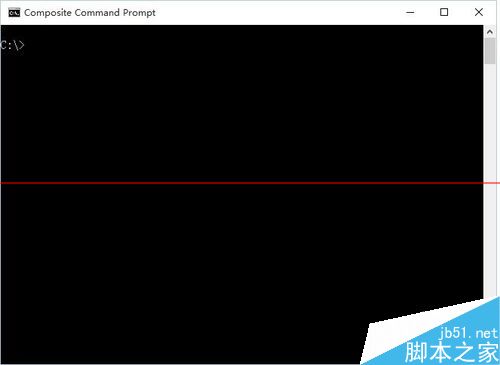
在命令提示字元依序輸入(假設系統碟為 C:,若不確定先用 dir C:、dir D: 確認 Windows 資料夾位置):
C:
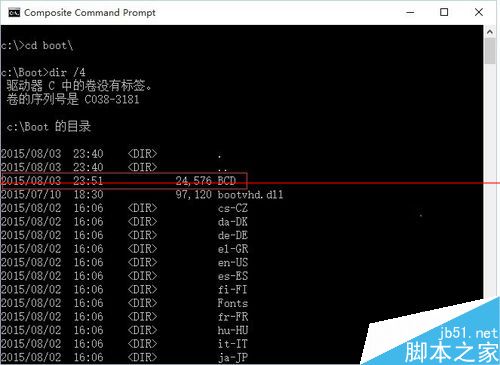
cd \boot
dir /od
觀察列出的 BCD 與 BCD.LOG、BCD.LOG1、BCD.LOG2 檔案修改時間。正常情況下 BCD 應為最新,若 BCD 損毀,可嘗試以備份檔取代:
ren BCD BCD.bak
ren BCD.LOG BCD
或若有 BCD.bak、BCD.old 等備份檔,直接重命名為 BCD。
指令說明:
ren BCD BCD.bak:將損毀的 BCD 重命名備份。ren BCD.LOG BCD:將最新的交易記錄檔(通常為最後成功開機的狀態)重命名為 BCD,作為替代。若上述無效,嘗試標準修復序列:
bootrec /scanos
bootrec /fixmbr
bootrec /fixboot
bootrec /rebuildbcd
若 /rebuildbcd 找到 Windows 安裝,輸入 Y 加入開機選單。
bootrec /fixmbr、/fixboot 可能報錯「存取被拒」,屬正常。diskpart → list disk → sel disk 0 → list vol → sel vol → assign letter=Z → Z: → cd EFI\Microsoft\Boot → ren BCD BCD.bak → ren BCD.LOG BCD exit 離開命令提示字元。bcdedit /export C:\BCD_Backup 定期匯出 BCD 備份。掌握 BCD 手動修復技巧,面對 BAD_SYSTEM_CONFIG_INFO 藍屏不再手忙腳亂,幾分鐘搞定開機故障。