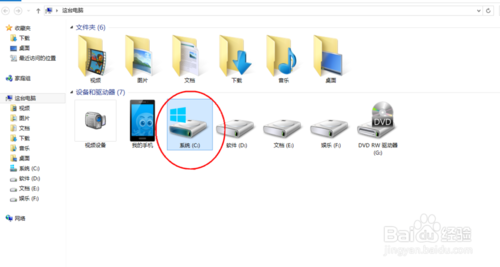
定期優化磁碟能維持系統讀寫效能。Windows 8.1 內建「優化磁碟機」工具,能自動識別 SSD 與 HDD 並採取對應策略(SSD 執行 TRIM、HDD 執行重組)。本文詳細說明操作步驟與底層機制。
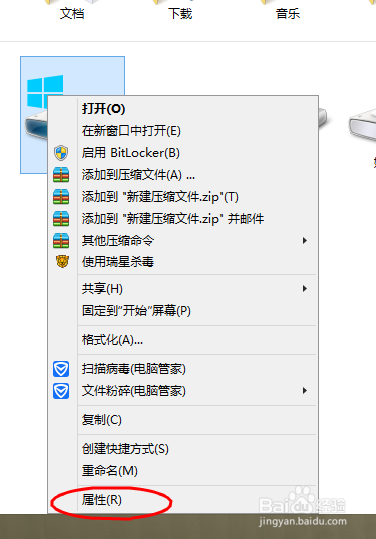
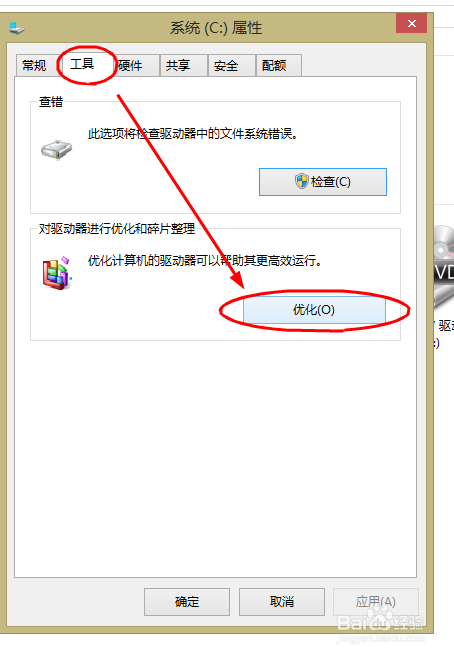
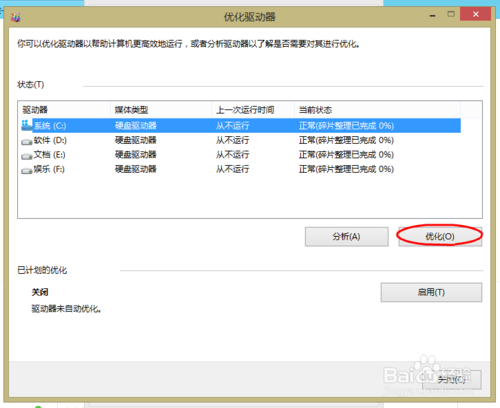
| 項目 | SSD (固態硬碟) | HDD (機械硬碟) |
|---|---|---|
| 優化動作 | 發送 TRIM/UNMAP 指令,通知控制器哪些區塊可擦除 | 移動檔案碎片使其連續儲存,減少磁頭尋軌 |
| 執行頻率 | 每週一次即足夠 (Windows 自動排程) | 每週一次,視碎片率可手動增加 |
| 是否需手動重組 | 嚴禁 使用傳統重組,會縮短壽命 | 必要時手動執行可提升速度 |
| 優化耗時 | 極快 (秒級) | 視容量與碎片程度 (分鐘至小時) |
以系統管理員身分開啟 PowerShell/CMD:
defrag C: /O (自動識別 SSD/HDD 執行對應動作)defrag C: /U /Vdefrag C: /L /Vdefrag C: /AWin10 週年更新將整合 Insider 與 Xbox One 預覽體驗
微軟釋出緊急安全補丁修復所有 Windows 版本 OpenType 字體遠端執行碼漏洞
Win8 安裝 iTunes 出現「安裝程式錯誤」?啟用 Device Install Service 即可解決
Win10 小娜 (Cortana) 反應慢?關閉線上搜尋大幅提速
Windows 10 RTM Build 10240 發布日誌曝光:無新功能、以修復為主、含已知問題清單
Win8/8.1/10回收站如何恢复“删除确认对话框”?勾选一项即可
Windows 7 任务栏高度调整技巧:通过注册表实现更高预览效果
Win10 Edge/應用打開提示「explorer.exe 沒有註冊類」錯誤?啟用 User Manager 服務修復