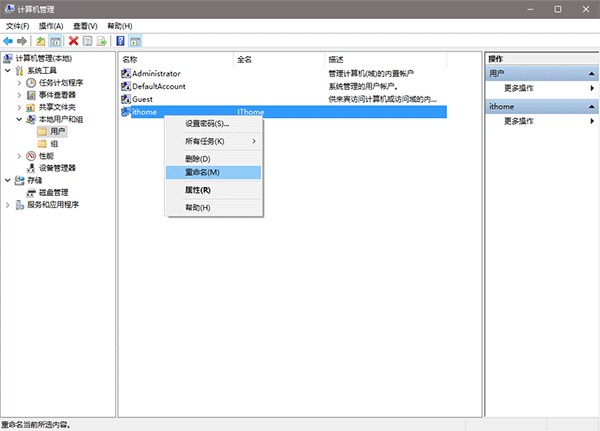
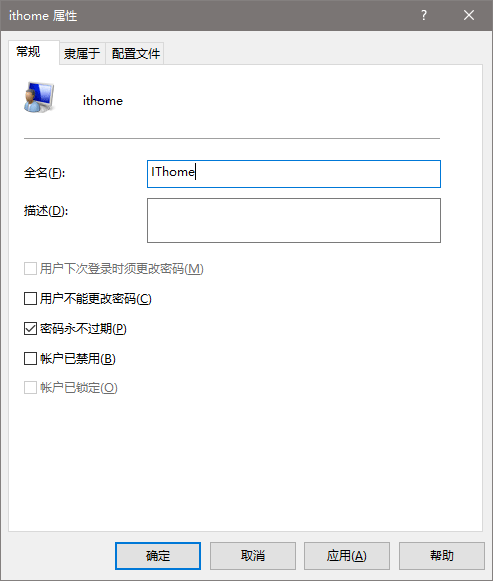
Windows 10 帳戶分為「Microsoft 線上帳戶」與「本機帳戶」兩種。許多使用者混淆「顯示名稱」(全名) 與「登入名稱/帳戶名稱」(登錄名稱/標準使用者名稱)。本文釐清兩者差異,並提供 本機帳戶修改登入名稱 的圖文步驟 (透過「電腦管理」→「本機使用者和群組」),適用於 Win10 專業版/企業版/教育版,同樣適用 Win7/8.1。
| 名稱類型 | 用途 | 修改方式 |
|---|---|---|
| 顯示名稱 (全名) | 登入畫面、開始選單、設定頁面顯示的名稱 | 線上帳戶:Microsoft 帳戶網頁 修改 本機帳戶:控制台 → 使用者帳戶 → 變更帳戶名稱 |
| 登入名稱 / 帳戶名稱 (登錄名稱) | 系統內部識別、資料夾路徑 (C:\Users\<名稱>)、網路共用驗證、Active Directory、遠端桌面連線所需名稱 | 本機帳戶:電腦管理 → 本機使用者和群組 → 使用者 → 右鍵「重新命名」 線上帳戶:無法直接修改,需建立新本機管理員帳戶遷移資料 |
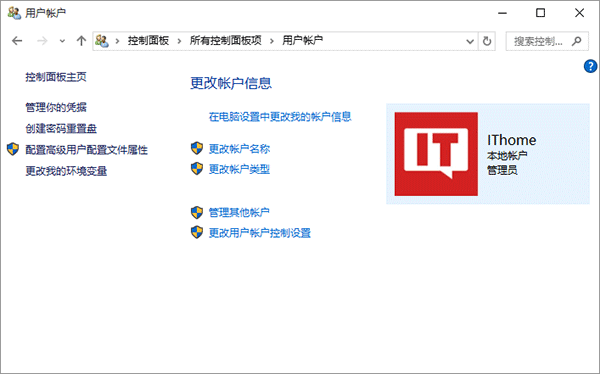
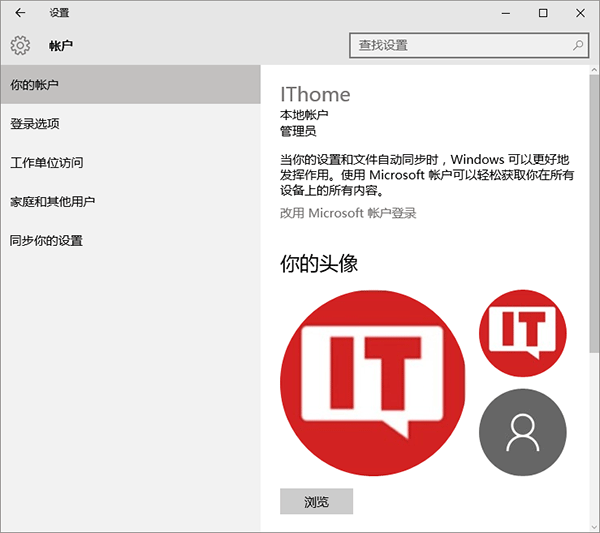
C:\Users\ 下的使用者資料夾名稱**保持原樣**。強制重命名資料夾會導致設定檔損毀,不建議嘗試。Windows 10 專業版/企業版/教育版、Windows 7 專業版/企業版/旗艦版、Windows 8.1 專業版/企業版。