Windows XP Windows 7 Windows 2003 Windows Vista Windows 綜合教學 Linux 系統教學
Windows 10 Windows 8 Windows 2008 Windows NT Windows Server 電腦軟體教學
您现在的位置: Windows教程網 >> Windows教程 >  >> Windows 綜合教學 >> 關於 Windows

Win7 查看 BIOS 版本與型號三大法:開機畫面、DXDIAG、CPU-Z

編輯:關於 Windows

確認 BIOS 版本是更新韌體、排除硬體相容問題的前置動作。Win7 環境下提供三種無需開機進入 BIOS 即可查詢的方法。

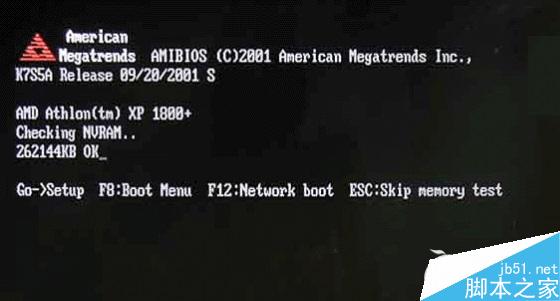
方法一:開機自檢畫面 / 進入 BIOS 設定

  • 開機時螢幕下方通常顯示 BIOS 版本字串(如 American Megatrends Inc. 2.10.1236)
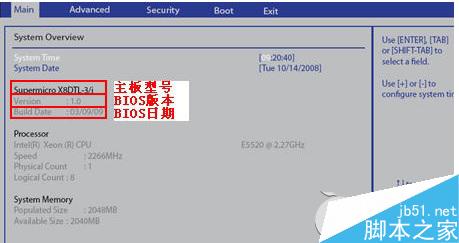
  • 若顯示太快,連續點擊 Del、F2 或 Esc 進入 BIOS 設定畫面,主頁面即可看到版本資訊

BIOS 版本查詢示意

BIOS 設定畫面版本資訊

方法二:DirectX 診斷工具(DXDIAG)

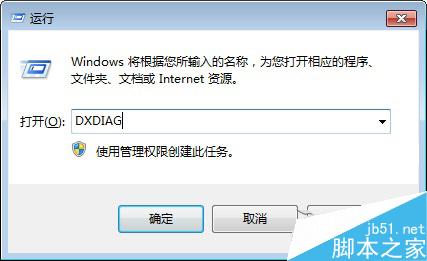
  1. 按 Win+R > 輸入 dxdiag > Enter
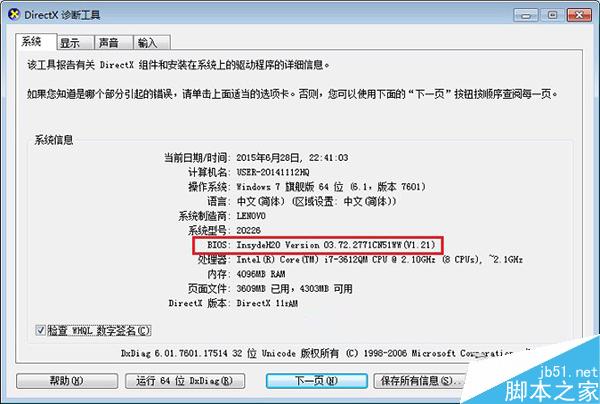
  2. 「系統」索引標籤下,「BIOS」欄位即顯示完整版本字串

執行 dxdiag

DXDIAG 系統頁籤 BIOS 資訊

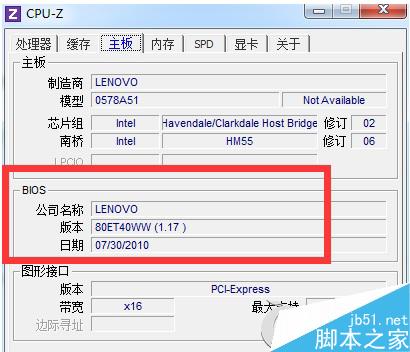
方法三:CPU-Z 工具軟體

  1. 下載安裝 CPU-Z(免費、免安裝版即可)
  2. 切換至「主機板」索引標籤
  3. 「BIOS」區塊顯示品牌、版本、日期

CPU-Z 主機板頁籤 BIOS 資訊

適用範圍與建議

  • 三種方法同樣適用於 Win8/8.1/10、Linux(dmidecode 指令)
  • 更新 BIOS 前,請務必在廠商官網對照完整主機板/筆電型號下載對應版本
  • 筆電建議優先使用廠商官方更新工具(如 Lenovo Vantage、Dell SupportAssist),降低變磚風險

三法任選其一,輕鬆掌握 BIOS 版本資訊。

Copyright © Windows教程網 All Rights Reserved