Windows XP Windows 7 Windows 2003 Windows Vista Windows 綜合教學 Linux 系統教學
Windows 10 Windows 8 Windows 2008 Windows NT Windows Server 電腦軟體教學
您现在的位置: Windows教程網 >> Windows教程 >  >> Windows 綜合教學 >> 關於 Windows

Win10 開啟本地安全性原則:兩大經典法(控制台 + 執行指令)

編輯:關於 Windows

本地安全性原則(secpol.msc)可定義密碼策略、帳號鎖定、使用者權限指派等核心安全設定。Win10 仍保留兩種經典開啟方式,適用專業版與企業版(家庭版無此元件)。
方法一:控制台路徑(圖形化尋找)

  1. 右鍵開始按鈕 > 選擇「控制台」
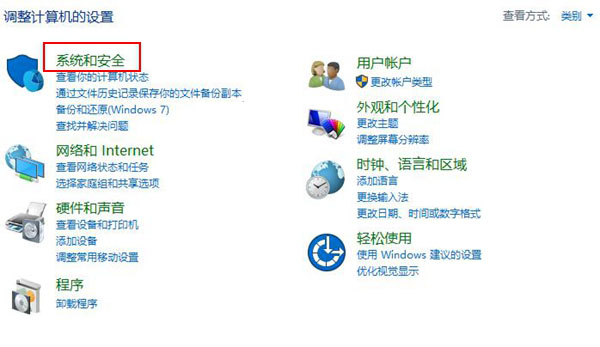
  2. 檢視模式設為「大圖示」 > 點擊「系統及安全性」
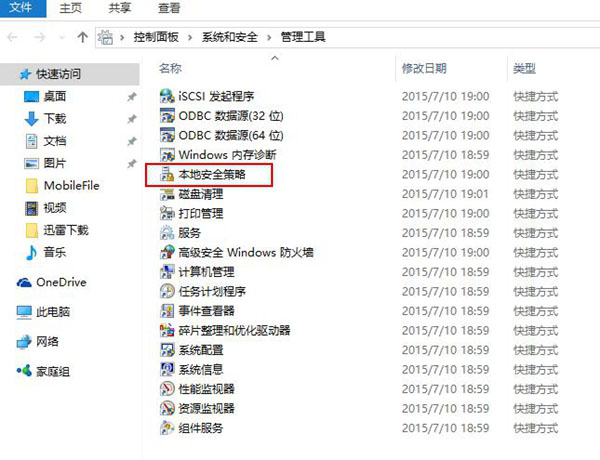
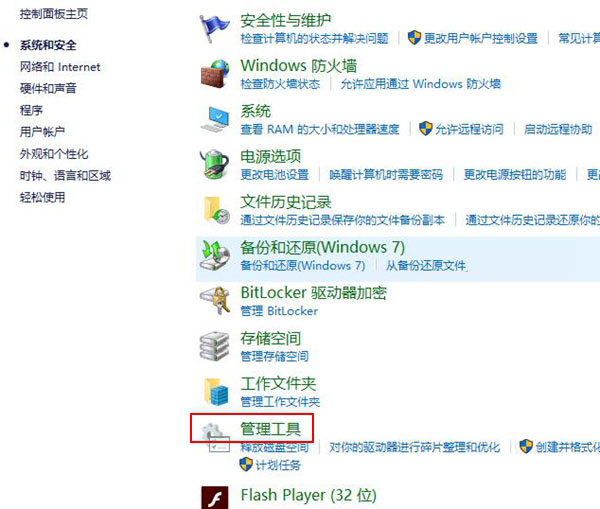
  3. 點擊最下方「系統管理工具」
  4. 雙擊「本地安全性原則」

控制台系統及安全性

系統管理工具

本地安全性原則圖示

方法二:執行指令法(最快)

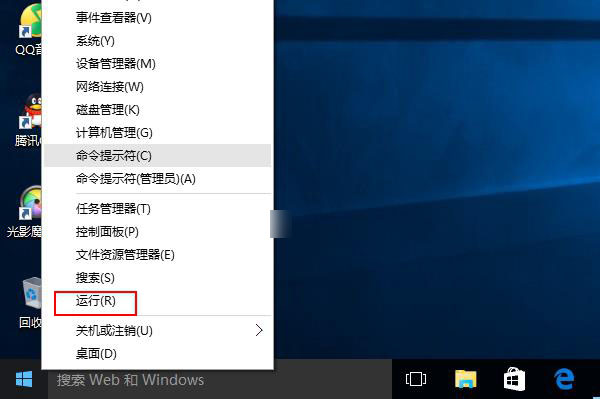
  1. 按 Win+R 開啟「執行」
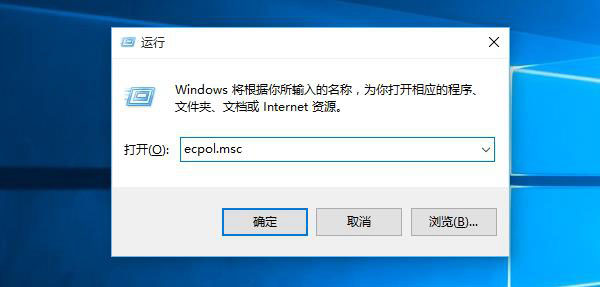
  2. 輸入 secpol.msc 按 Enter
  3. 即刻啟動本地安全性原則主控台

執行視窗輸入 secpol.msc

本地安全性原則介面

常見應用場景

  • 密碼原則:最小長度、複雜度、最長/最短使用期限
  • 帳號鎖定原則:錯誤嘗試次數、鎖定時間、重設計數器
  • 使用者權限指派:允許/拒絕本機登入、關機系統、變更系統時間等
  • 安全性選項:訊息文字、不顯示最後使用者名稱、UAC 行為等

注意事項

  • 家庭版無本地安全性原則,需升級專業版或使用註冊表/群組原則替代
  • 修改原則後需執行 gpupdate /force 或重新開機生效
  • 建議修改前匯出原則備份(右鍵「本地安全性原則」>「匯出清單」)

掌握這兩條路徑,未來調整系統安全設定將事半功倍。

Copyright © Windows教程網 All Rights Reserved