Windows 7 修改 DNS 伺服器可提升網頁解析速度、繞過 ISP DNS 劫持。本文五步驟圖文教學:開啟網路介面卡內容 → 選擇 IPv4 → 手動輸入慣用/備用 DNS 位址 (如 Google 8.8.8.8 / 8.8.4.4) → 確定重啟網路。
8.8.8.88.8.4.4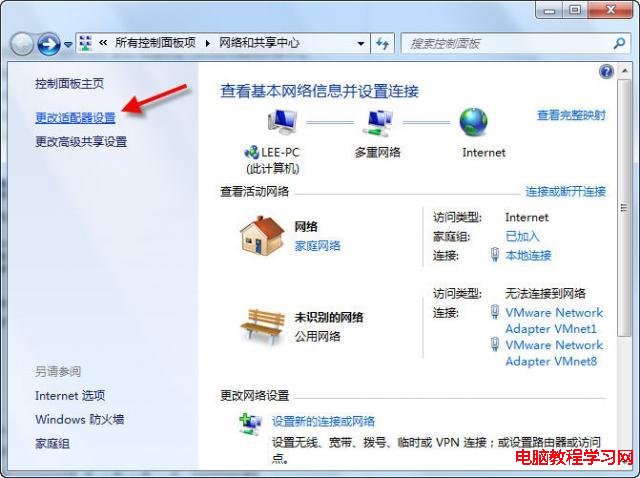
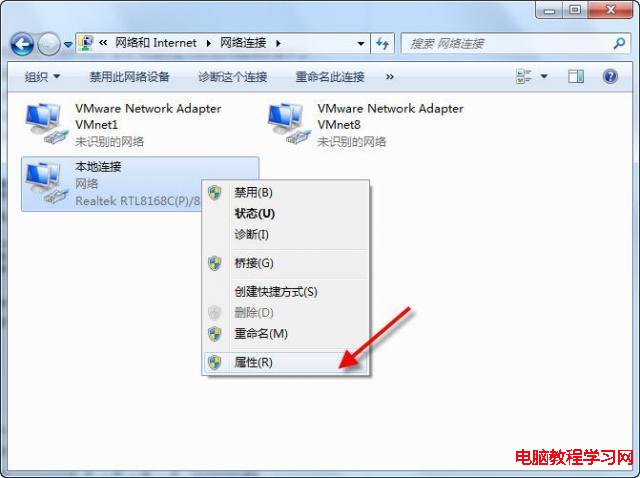
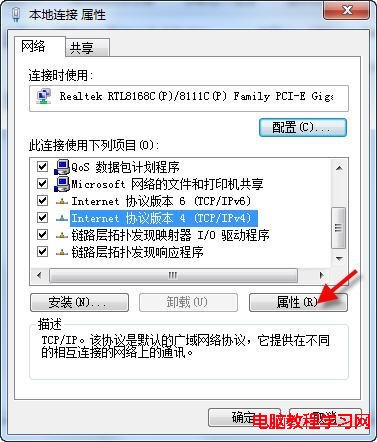
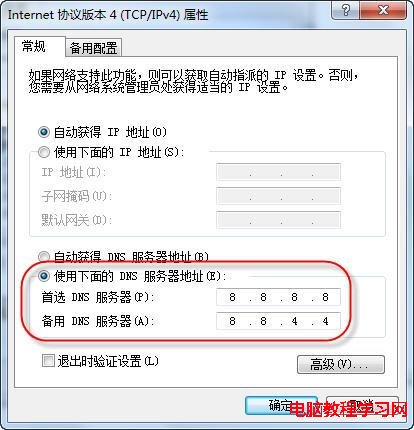
同樣適用於 Windows 8/10/11,介面略有不同但邏輯相同。若使用 PPPoE 撥號或 WiFi,需對對應的「寬帶連線」/「無線網路連線」分別設定。
Windows 10 北京時間 7 月 29 日中午 12:00 正式發布,Insider 計劃保障穩定推送
Win7 筆電滑鼠游標亂動六大原因與解法:滑鼠墊、灰塵、鍵盤異物、病毒、遠端控制、驅動衝突
Win7 音訊服務未執行導致無聲音?啟動 Windows Audio 服務或更新聲卡驅動雙管齊下
Win10 開始選單打不開?結束「桌面視窗管理員」進程即可修復(含自動恢復與手動重啟 dwm 步驟)
Win7 啟動 LOL 提示「Client.exe 正在執行」?四招徹底解決進程殘留與相容性衝突
Win7 開機卡在「正在設定 Windows Update 失敗,還原變更」?進入帶命令提示字元的安全模式自動修復
關閉 Windows 10 免費升級推送通知三法:卸載 KB3035583、修改更新設定、刪除 GWX.exe 或用小工具一鍵關閉