Windows XP Windows 7 Windows 2003 Windows Vista Windows 綜合教學 Linux 系統教學
Windows 10 Windows 8 Windows 2008 Windows NT Windows Server 電腦軟體教學
您现在的位置: Windows教程網 >> Windows教程 >  >> Windows 綜合教學 >> 關於 Windows

Hyper-V Server 2008 R2 安裝與初始配置完整圖文教學:中文介面、磁碟分割、核心模式管理

編輯:關於 Windows

Hyper-V Server 2008 R2 是微軟免費的獨立虛擬化 Hypervisor,無 GUI 桌面,透過遠端管理工具 (RSAT、SCVMM、PowerShell) 進行管理。本文記錄完整安裝流程:語言選擇、授權條款、自訂安裝、磁碟分割 (系統保留 100MB)、安裝完成重啟進入核心命令列介面 (CMD/SCONFIG)。
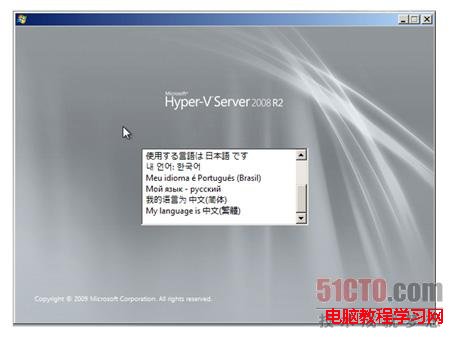
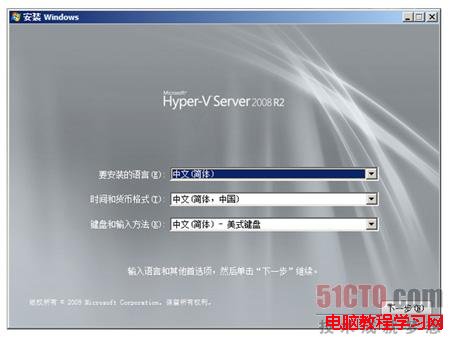
安裝步驟圖文記錄

  1. 選擇安裝語言:中文 (簡體)。
  2. 設定時間、貨幣、鍵盤格式:預設即可。
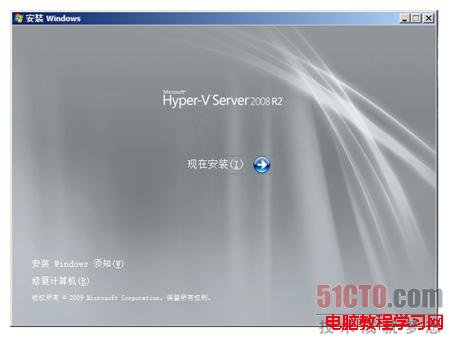
  3. 閱讀「安裝 Windows 须知」→ 「立即安裝」。
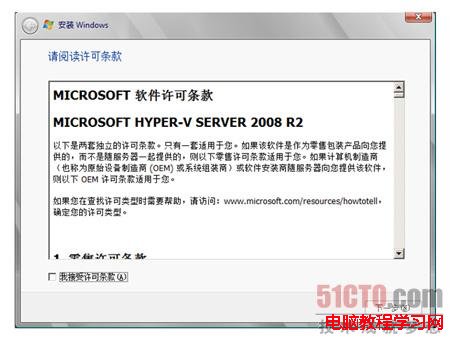
  4. 接受 Microsoft 軟體授權條款。
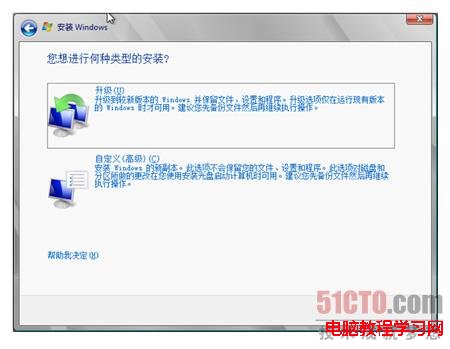
  5. 選擇安裝類型:「自訂 (進階)」。
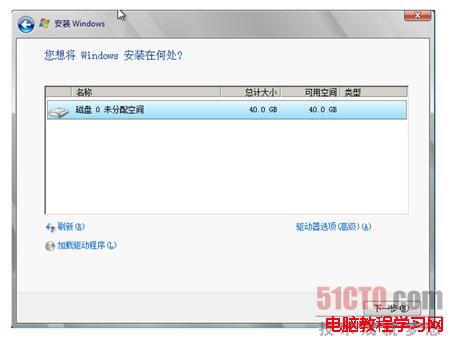
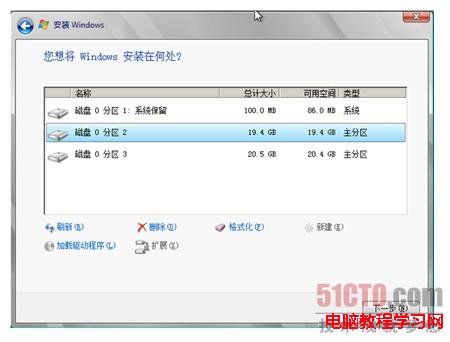
  6. 選擇安裝位置:點擊「磁碟機選項 (進階)」→ 新建/格式化分割區。系統會自動建立 100MB 系統保留分割區 (磁碟 0 分割區 1)。
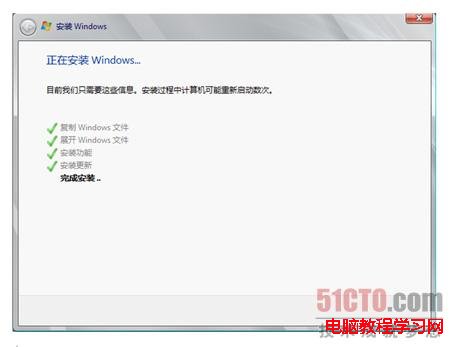
  7. 開始安裝,等待檔案複製、展開、功能安裝、更新完成。
  8. 重新開機進入 Hyper-V Server 核心介面 (命令提示字元)。

選擇安裝語言

時間貨幣鍵盤設定

安裝 Windows 须知

接受授權條款

選擇自訂安裝

磁碟機選項進階

磁碟分割系統保留100MB

安裝進行中

安裝完成後,可透過 sconfig.cmd 文字模式設定工具進行網路、遠端管理、Windows Update、加入網域等初始配置,或從已安裝 RSAT 的管理工作站遠端連線管理虛擬機。

Copyright © Windows教程網 All Rights Reserved