Windows XP Windows 7 Windows 2003 Windows Vista Windows 綜合教學 Linux 系統教學
Windows 10 Windows 8 Windows 2008 Windows NT Windows Server 電腦軟體教學
您现在的位置: Windows教程網 >> Windows教程 >  >> Windows 綜合教學 >> 關於 Windows

Win10 如何安裝 Chrome 擴充功能?本地 CRX 與解壓縮檔案安裝完整教學

編輯:關於 Windows

在 Windows 10 上使用 Google Chrome 時,若擁有未上架應用商店的 .crx 擴充功能檔案,或是以壓縮包形式取得的擴充功能原始碼,均可透過「開發人員模式」手動安裝。以下提供詳細步驟與圖示說明。

一、安裝 .crx 格式擴充功能

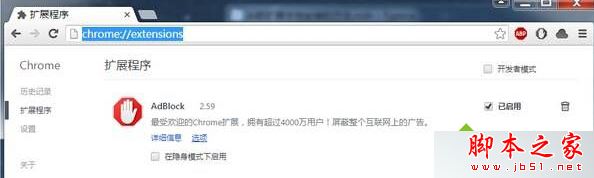
  1. 在 Chrome 網址列輸入 chrome://extensions/ 並按 Enter,進入擴充功能管理頁面。
  2. 點擊左側選單的「擴充功能」,確保右上角「開發人員模式」已開啟。
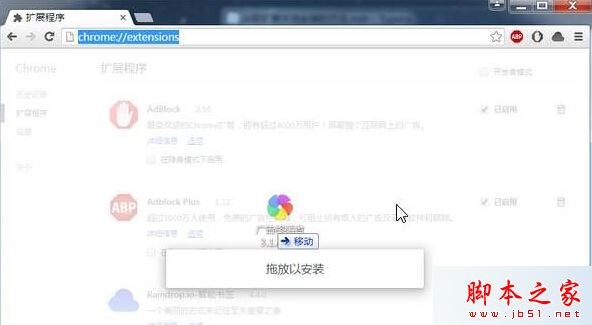
  3. 將 .crx 檔案直接拖曳到擴充功能列表的空白處。
  4. 彈出確認視窗時,點擊「新增擴充功能」即可完成安裝。

開啟擴充功能頁面
拖曳 CRX 檔案
確認新增擴充功能

二、安裝解壓縮後的擴充功能資料夾

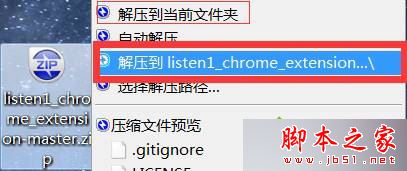
  1. 若擴充功能為壓縮包(如 .zip),先將其解壓縮到固定資料夾。
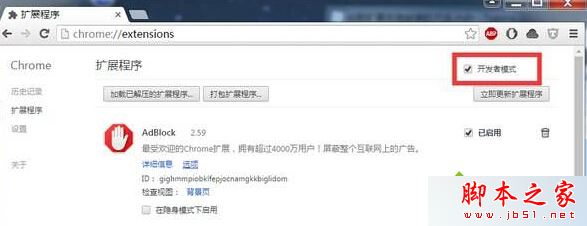
  2. 同樣在 chrome://extensions/ 頁面開啟「開發人員模式」。
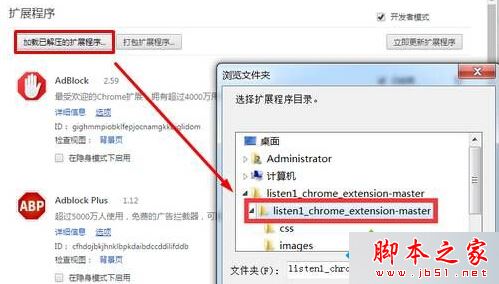
  3. 點擊「載入已解壓縮的擴充功能」按鈕。
  4. 選擇剛才解壓縮的資料夾,點擊「選擇資料夾」完成載入。

解壓縮擴充功能
開啟開發人員模式
載入解壓縮擴充功能

安裝完成後,擴充功能圖示會出現在 Chrome 工具列,即可正常使用。注意:啟用開發人員模式可能會降低安全性,建議僅安裝信任來源的擴充功能。

Copyright © Windows教程網 All Rights Reserved