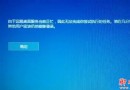
Win7 Ctrl+Shift+Esc / Ctrl+Alt+Del / 任務欄右鍵均無法喚出任務管理器,提示「任務管理器已被系統管理員停用」或無反應。三大主因:組策略誤禁用、病毒/木馬劫持、註冊表關鍵值損壞。按序排查,對症下藥。
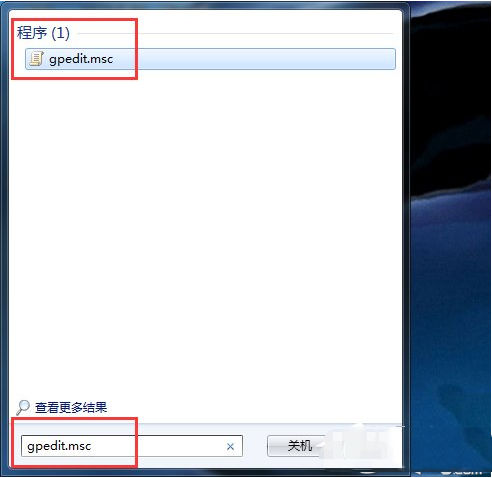
gpedit.msc 打開本地組策略編輯器。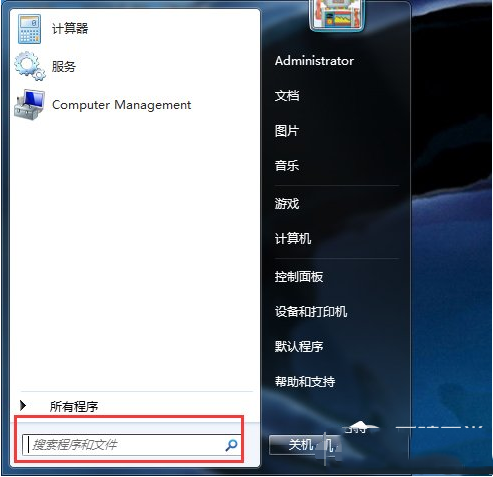
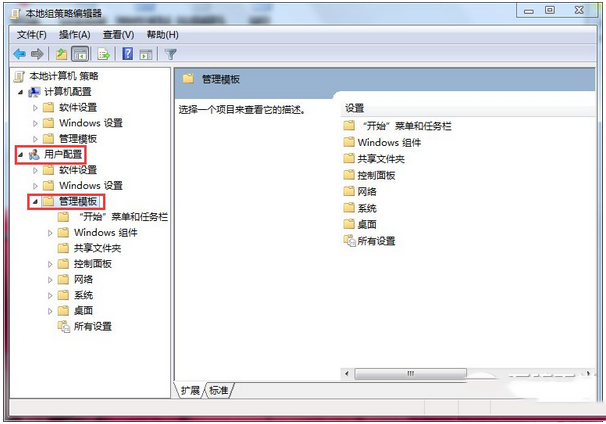
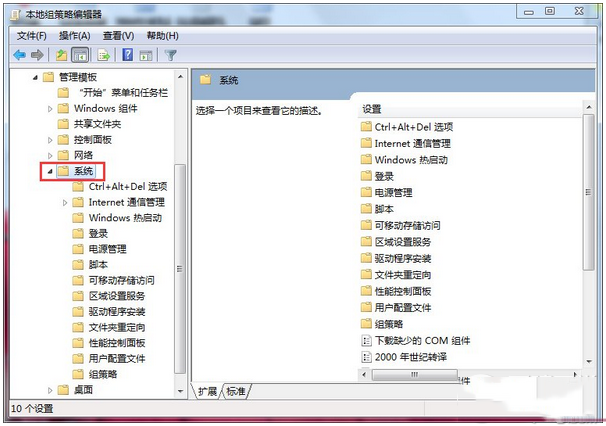
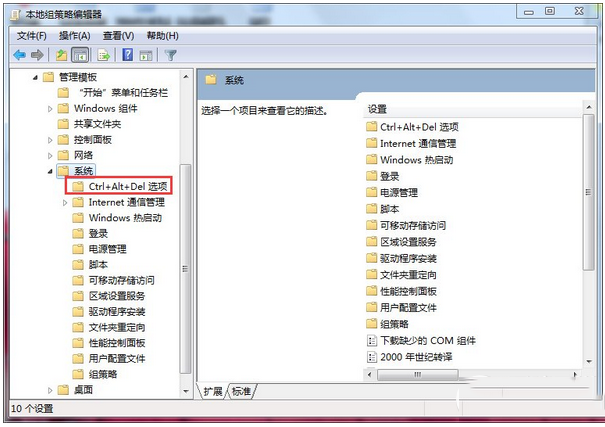
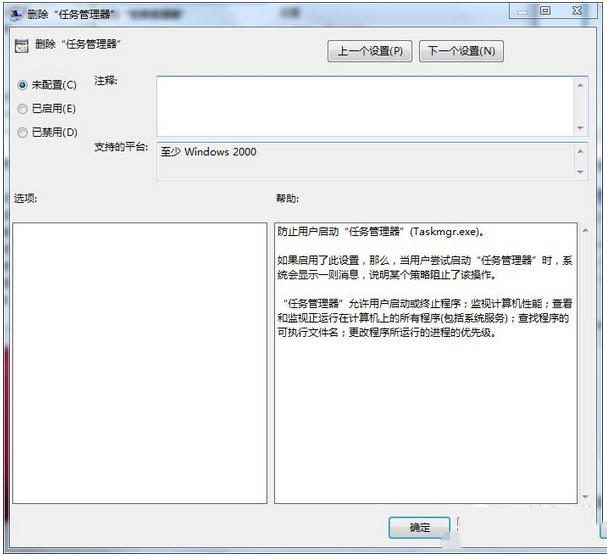
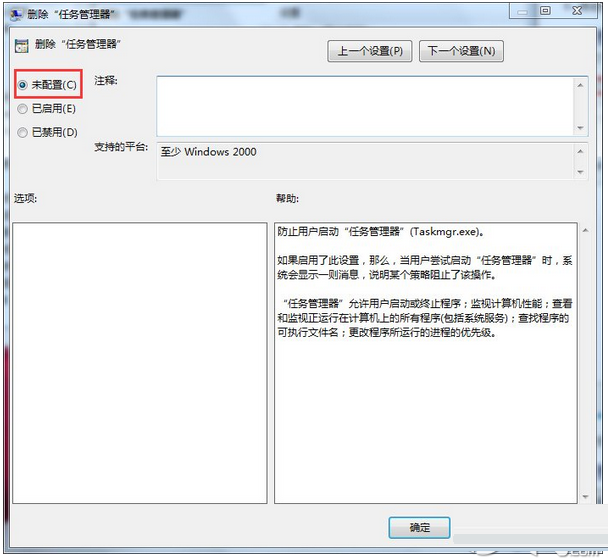
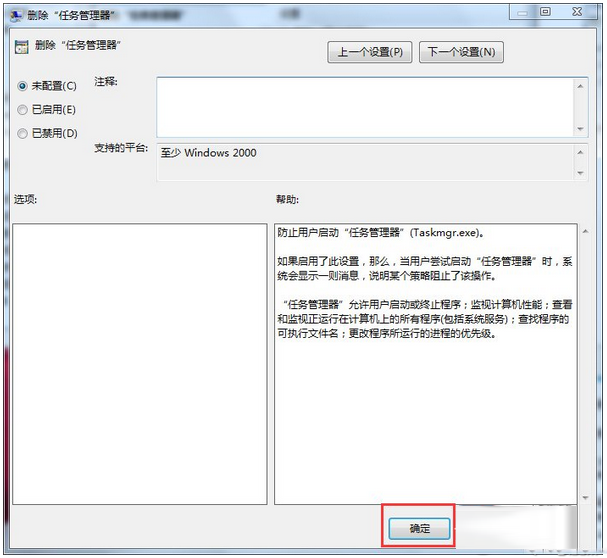
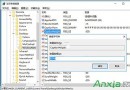
gpupdate /force 強制刷新策略,任務管理器恢復正常。msconfig →「啟動」標籤 → 禁用可疑項目。regedit。HKEY_CURRENT_USER\Software\Microsoft\Windows\CurrentVersion\Policies\System\DisableTaskMgr = 0 (REG_DWORD)HKEY_LOCAL_MACHINE\SOFTWARE\Microsoft\Windows\CurrentVersion\Policies\System\DisableTaskMgr = 0reg add "HKCU\Software\Microsoft\Windows\CurrentVersion\Policies\System" /v DisableTaskMgr /t REG_DWORD /d 0 /f
reg add "HKLM\SOFTWARE\Microsoft\Windows\CurrentVersion\Policies\System" /v DisableTaskMgr /t REG_DWORD /d 0 /f
gpupdate /force
taskkill /f /im explorer.exe & start explorer.exe
HKEY_CURRENT_USER\Software\Microsoft\Windows\CurrentVersion\Policies\System HKEY_LOCAL_MACHINE\SOFTWARE\Microsoft\Windows\CurrentVersion\Policies\System。gpedit.msc,可用 regedit 直接修改註冊表達成同等效果。任務管理器是系統急救箱,被禁用如同斷了手腳。掌握組策略/註冊表/腳本三板斧,隨時奪回控制權。
Win7 印表機圖示消失?啟動 Print Spooler 服務三步找回
Win10 PC 版累積更新 KB3116900 推送:版本號升至 10586.29,與 Mobile 預覽版同步
Win10 Mobile 14977 安裝錯誤 8007007B 怎麼辦?微軟:無解法,需等待下一版本推送
Win7開啟服務管理介面三法匯總:services.msc、電腦管理、控制台系統管理工具
Win7 系統產生的 .old/.log/.bak/.temp 檔案能不能刪?詳細解析與清理建議
XP 開機進入桌面卡住幾分鐘:msconfig 恢復「正常啟動」根治