Windows XP Windows 7 Windows 2003 Windows Vista Windows 綜合教學 Linux 系統教學
Windows 10 Windows 8 Windows 2008 Windows NT Windows Server 電腦軟體教學
您现在的位置: Windows教程網 >> Windows教程 >  >> Windows 綜合教學 >> 關於 Windows

Win7 印表機圖示消失?啟動 Print Spooler 服務三步找回

編輯:關於 Windows

Win7 控制台「裝置和印表機」中印表機圖示不見,通常是 Print Spooler(列印佇列服務) 未啟動導致。透過服務管理工具重新啟動即可恢復。

操作步驟

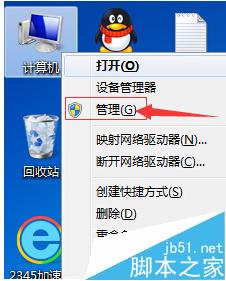
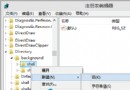
  1. 右鍵「電腦」 > 選擇「管理」 > 開啟「電腦管理」
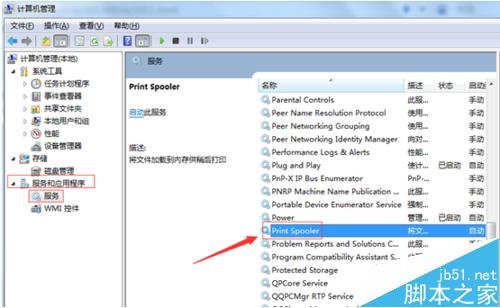
  2. 左側展開「服務及應用程式」 > 「服務」
  3. 右側清單找到 Print Spooler > 雙擊開啟
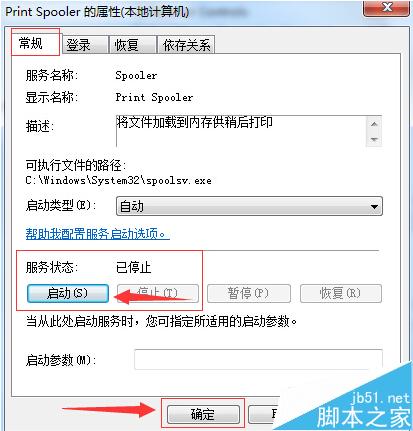
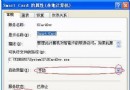
  4. 「啟動類型」設為「自動」 > 點擊「啟動」按鈕 > 「確定」

電腦管理入口

服務清單 Print Spooler

Print Spooler 屬性啟動

驗證恢復

操作完成後,開啟「控制台 > 裝置和印表機」,原本消失的印表機圖示應已重新出現,可正常列印測試頁。

延伸閱讀

  • Win7 印表機驅動程式無法安裝解決辦法
  • Win7 精簡版安裝針式印表機驅動教學
  • 解決 Win7 共用印表機離線永久性問題

服務啟動大法,一招搞定印表機圖示失蹤。

Copyright © Windows教程網 All Rights Reserved