在Windows XP系統日常使用中,隨著文件數量增多,清理無用文件是常態操作。但有時嘗試刪除文件時,系統會彈出「您需要權限來執行此操作」的提示,導致無法刪除。這通常是因為文件權限設置問題,當前用戶缺乏足夠權限。下面提供一個通過註冊表添加「取得管理員所有權」右鍵菜單的解決方法,幫助您輕松獲取文件控制權並刪除頑固文件。
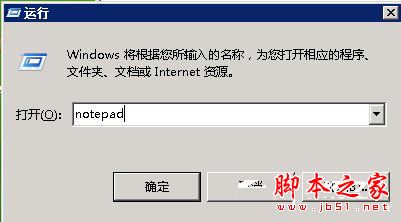
notepad 並按回車,打開記事本。Windows Registry Editor Version 5.00
[HKEY_CLASSES_ROOT\*\shell\runas]
@="取得管理員所有權"
"NoWorkingDirectory"=""
[HKEY_CLASSES_ROOT\*\shell\runas\command]
@="cmd.exe /c takeown /f \"%1\" && icacls \"%1\" /grant administrators:F"
"IsolatedCommand"="cmd.exe /c takeown /f \"%1\" && icacls \"%1\" /grant administrators:F"
[HKEY_CLASSES_ROOT\exefile\shell\runas2]
@="取得管理員所有權"
"NoWorkingDirectory"=""
[HKEY_CLASSES_ROOT\exefile\shell\runas2\command]
@="cmd.exe /c takeown /f \"%1\" && icacls \"%1\" /grant administrators:F"
"IsolatedCommand"="cmd.exe /c takeown /f \"%1\" && icacls \"%1\" /grant administrators:F"
[HKEY_CLASSES_ROOT\Directory\shell\runas]
@="取得管理員所有權"
"NoWorkingDirectory"=""
[HKEY_CLASSES_ROOT\Directory\shell\runas\command]
@="cmd.exe /c takeown /f \"%1\" /r /d y && icacls \"%1\" /grant administrators:F /t"
"IsolatedCommand"="cmd.exe /c takeown /f \"%1\" /r /d y && icacls \"%1\" /grant administrators:F /t"
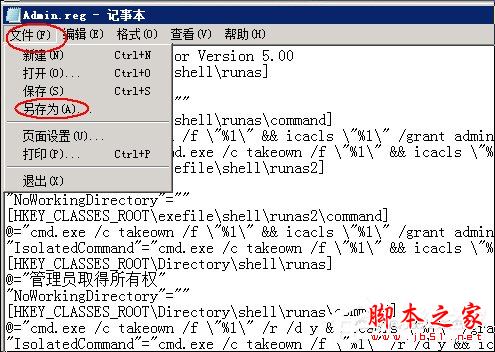
TakeOwnership.reg(後綴必須為 .reg),保存到桌面或易找位置。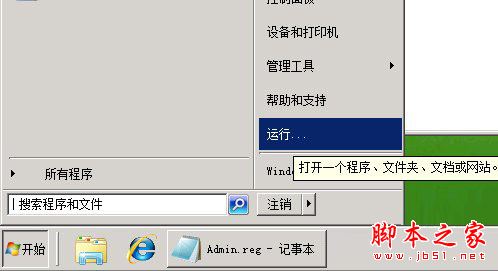
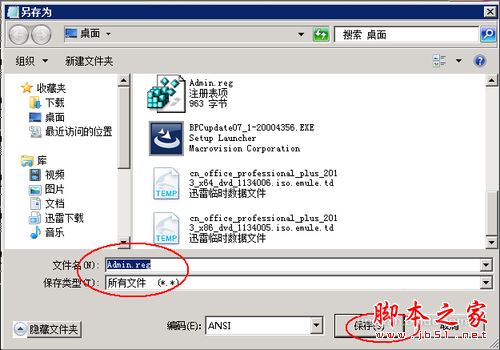
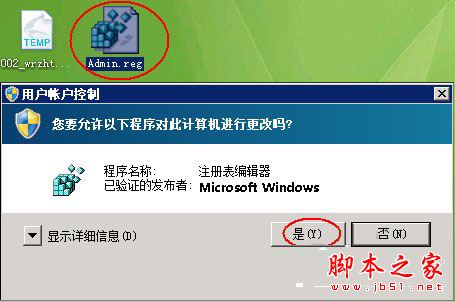
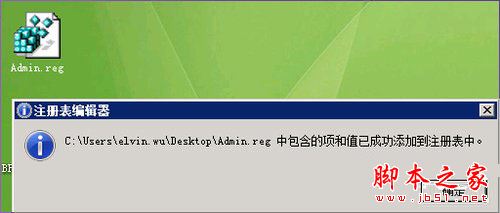
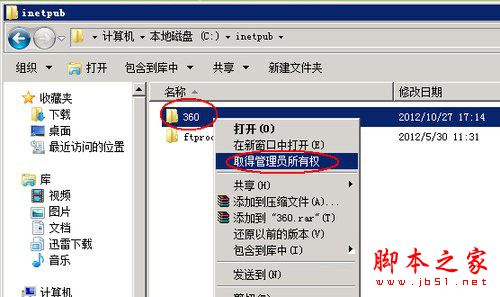
通過以上步驟,即可徹底解決XP系統刪除文件提示權限不足的問題。此方法通過註冊表集成 takeown 和 icacls 命令,實現一鍵獲取管理員所有權,操作簡單高效,適合所有XP用戶參考。
Win10 QQ 語音音量太小?錄音裝置屬性調整麥克風音量 + 啟用音訊增強
Win8 無法進入 LOL 游戲彈出「whoops something broke」?調大虛擬記憶體至 2048-4096MB 解決
Win8 D 盤根目錄無法新建檔案?權限設定缺少「修改」權限,加入即可解決
Win10 運行 Linux 子系統 (WSL) 前必知 4 件事:Beta 狀態、真二進制、功能缺口、隔離邊界
Win10 打印機無法掃描?系統自帶「Windows 传真和掃描」繞過驅動衝突一鍵掃描
Win8.1 安裝 IIS (Internet Information Services) 圖文完整教學:啟用 Windows 功能法