學習 ASP.NET、PHP、靜態網站部署都需要本地 Web 伺服器。Windows 8.1 專業版/企業版內建 IIS,透過「啟用或關閉 Windows 功能」即可安裝,無需下載額外安裝包。本文提供完整圖文步驟與安裝後驗證。
前置需求
- Windows 8.1 專業版 / 企業版 / 專業工作站版 (家用版不含完整 IIS)。
- 管理員權限帳戶。
安裝步驟
- 右鍵「開始」按鈕 (或 Win+X) → 選擇「控制台」。
- 控制台右上角「檢視方式」改為「小圖示」。
- 點擊「程式和功能」。
- 左側選單點擊「啟用或關閉 Windows 功能」。
- 在功能清單中找到 Internet Information Services,展開節點。
- 建議全勾選 所有子項目 (World Wide Web Services、FTP Server、Management Tools 等),避免後續缺模組需重裝。
- 點擊「確定」,Windows 開始安裝組件 (需聯網下載部分檔案),等待進度條完成。
- 出現「Windows 已完成要求的變更」→ 點擊「關閉」。
安裝後驗證
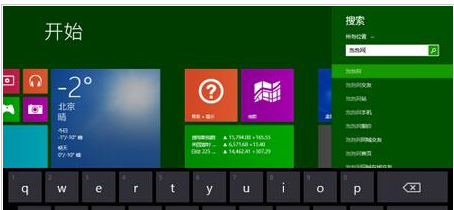
- 「開始」畫面搜尋「IIS」→ 點擊「Internet Information Services (IIS) 管理員」。
- 管理員介面左側「連線」面板展開本機節點 → 「網站」→ 「預設網站」。
- 右側「瀏覽」點擊
*:80 (http),瀏覽器開啟 https://localhost/ 顯示 IIS 預設歡迎頁面 (藍底 IIS 標誌) 即代表安裝成功。
常用管理操作
| 操作 | 路徑/指令 |
|---|
| 新增網站 | IIS 管理員 → 右鍵「網站」→「新增網站」→ 指定站點名稱、實體路徑、連接埠、主機名稱 |
| 設定預設文件 | 選中網站 → 「預設文件」→ 新增 index.php, default.aspx 等 |
| 啟用目錄瀏覽 | 選中網站 → 「目錄瀏覽」→「啟用」 |
| 應用程式集區管理 | 「應用程式集區」→ 右鍵建立/設定 .NET 版本/管線模式/身分識別 |
| 命令列控制 | iisreset /restart, appcmd list sites |
常見問題
- 80 埠被佔用: `netstat -ano | findstr :80` 找出 PID → 任務管理員結束進程 / 修改 IIS 連接埠 / 停用衝突服務 (如 Skype、VMware、Apache)。
- 權限錯誤 (401/403/500.19): 檢查網站實體路徑資料夾權限,給予 `IIS_IUSRS` / `IUSR` 讀取/執行權限。
- ASP.NET 未註冊: 管理員 CMD 執行:
dism /online /enable-feature /featurename:IIS-ASPNET45 /all 或 aspnet_regiis -i (舊版)。
- 家用版無法安裝完整 IIS: 僅支援 IIS Express,建議升級專業版或使用 Docker/虛擬機/第三方整合包 (XAMPP, phpStudy)。
總結
Win8.1 內建 IIS 安裝極簡單:控制台 → 程式和功能 → 啟用 Windows 功能 → 全勾選 IIS 節點 → 確定等待。安裝後即可在本機開發、測試 ASP.NET Core、PHP、Node.js (透過 iisnode) 等各類 Web 應用。