打印機驅動衝突、廠商掃描軟件故障、多打印機切換混亂,導致無法掃描。Win10 內置 Windows 传真和掃描 (Windows Fax and Scan) 直接調用 WIA/TWAIN 接口,無需廠商軟件,完美繞過驅動層問題,支持多設備切換、屬性設置、另存為多格式。
操作步驟
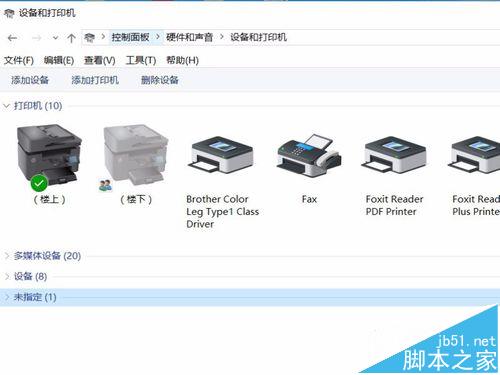
- 確保打印機/多功能一體機已正確連接(USB/網絡/Wi-Fi),且能正常打印測試頁。
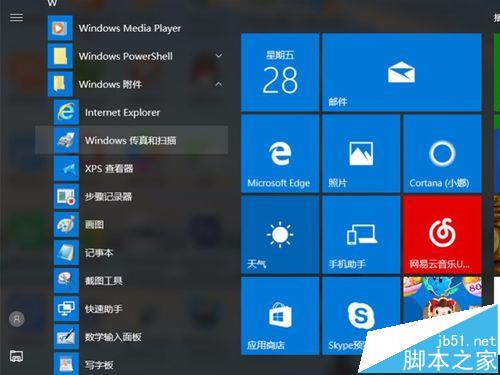
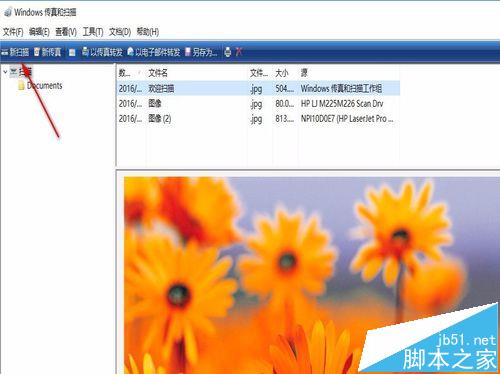
- Win+S 搜索「Windows 传真和掃描」/「Windows Fax and Scan」打開。
- 工具欄點擊「新掃描」。
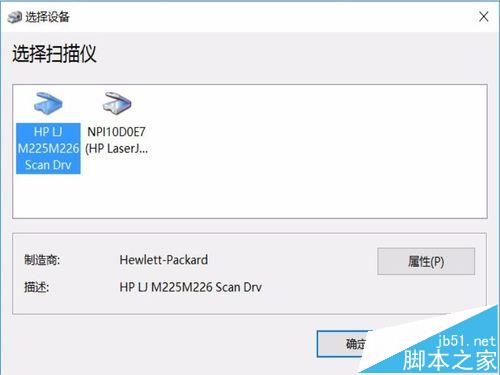
- 若連接多台掃描設備,彈出「選擇設備」對話框,選擇目標打印機 →「確定」。
- 設置掃描屬性(可選):
📄 配置文件:照片/文檔/自定義
🎨 色彩模式:彩色/灰度/黑白
📐 分辨率 (DPI):150/300/600/1200
📏 紙張尺寸:A4/Letter/自定義
🔍 亮度/對比度/預覽掃描區域
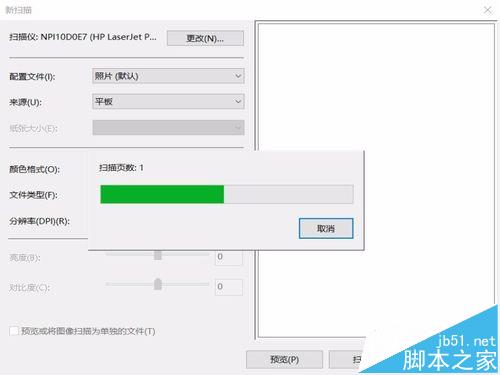
- 點擊「掃描」,等待進度條完成(比廠商軟件稍慢,因系統級調用無優化緩存)。
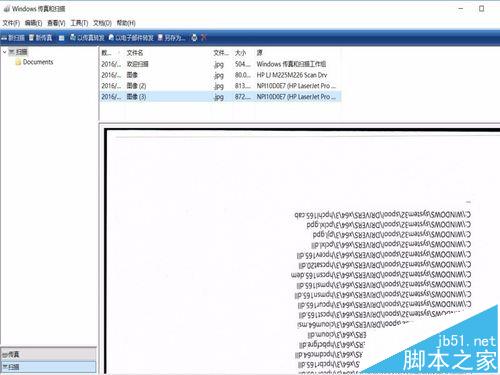
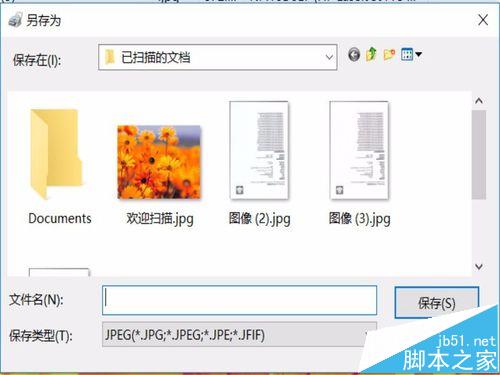
- 結果預覽窗口 → 工具欄「另存為」→ 選擇格式 (JPG/PNG/TIFF/BMP/PDF) → 命名、選擇保存位置 →「保存」。
核心優勢
| 場景 | 廠商掃描軟件 | Windows 传真和掃描 |
|---|
| 多打印機驅動衝突 | ❌ 常見崩潰/識別錯誤 | ✅ 系統級枚舉,手動選擇設備,零衝突 |
| 廠商軟件未安裝/損壞 | ❌ 無法使用 | ✅ 無需廠商軟件,開箱即用 |
| 舊型號無 Win10 驅動 | ❌ 無法掃描 | ✅ 通用 WIA/TWAIN 驅動通常可用 |
| 掃描到 PDF 多頁合併 | ✅ 通常支持 | ✅ 支持 (另存為 PDF 追加頁面) |
| OCR 文字識別 | ✅ 部分支持 | ❌ 不支持 (需第三方工具) |
| 自動文檔進紙器 (ADF) 支持 | ✅ 完整支持 | ⚠️ 基礎支持,高級功能受限 |
相關系統功能延伸
- Win10 設置 → 設備 → 打印機和掃描仪:添加設備、管理隊列、故障排除。
- Paint 3D / 照片應用:從掃描仪導入圖片編輯。
- NAPS2 (Not Another PDF Scanner 2):開源免費、功能更強 (OCR、自動裁剪、腳本自動化),推薦進階用戶。
系統自帶工具往往被忽視,實則是繞過驅動地獄的「萬能鑰匙」。收藏備用,關鍵時刻救場。