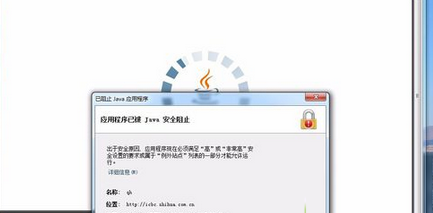
Win7 運行 Java Applet/Web Start 應用時彈出「應用程序已被 Java 安全阻止」,因 Java 安全級別默認「高」禁止未簽名/自簽名/舊版應用運行。通過 Java 控制面板將目標站點加入「例外站點列表」,降低該站點安全要求,即可正常運行。
修復步驟
- 確保 Java 版本為最新(Java 控制面板 →「更新」→「立即更新」/ 官網下載最新 JRE),排除版本漏洞導致的阻止。
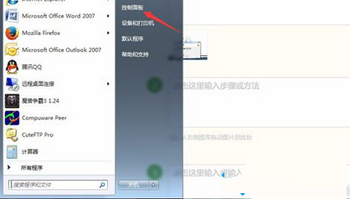
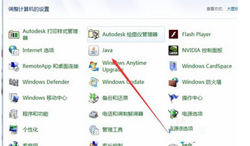
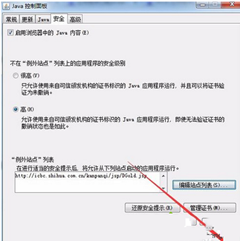
- 控制面板 → 查看方式「大圖標」→ 打開 Java (32-bit/64-bit) 控制面板。
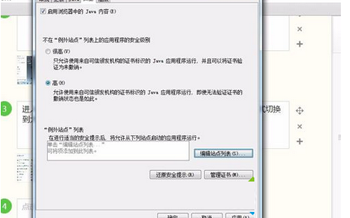
- 切換到「安全」標籤 → 確保安全級別為「高」(默認) → 點擊「編輯站點列表」。
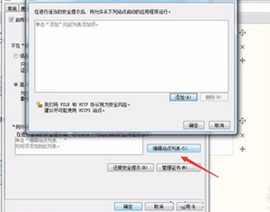
- 彈出「例外站點列表」窗口 →「添加」→ 輸入目標站點完整 URL(含協議),如:
https://example.com
https://bank.example.com
https://192.168.1.100:8080
→「確定」。
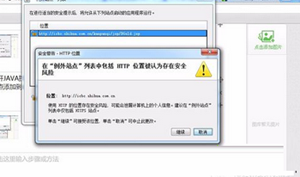
- 彈出安全警告 →「繼續」。
- 列表中確認站點已添加 →「確定」→ Java 控制面板「應用」「確定」。
- 刷新網頁 / 重新啟動瀏覽器,「應用程序已被 Java 安全阻止」不再出現,Java 應用正常加載運行。
原理與最佳實踐
- 機制:Java 7u51+ 強制安全檢查,未簽名/自簽名/權限不足的 RIAs (Rich Internet Applications) 默認阻止。例外站點列表允許用戶為信任站點降級安全要求(仍驗證簽名/權限,但允許提示運行)。
- 建議:
✅ 僅添加確信任、必須使用的站點(銀行、政務、企業內部系統、老舊教學系統)。
✅ 定期檢查列表,移除不再使用的站點。
✅ 現代 Web 應避免 Java Applet,改用 HTML5/WebAssembly/WebGL 技術棧。
⚠️ 切勿 將安全級別改為「中」/「低」或禁用安全檢查,極大風險。
兼容性提示
- 64位系統安裝 64位 JRE 後,控制面板顯示「Java (64-bit)」,32位瀏覽器 (IE32/舊版 Firefox) 需額外安裝 32位 JRE 並配置其控制面板。
- Win10 同理,路徑:控制面板 → Java → 安全 → 編輯站點列表。
精準添加例外站點,而非全盤降低安全級別,是解決 Java 安全阻止的專業姿勢,守住安全底線,業務順利跑通。