Win10 默認藍屏 (BSOD) 僅顯示悲傷表情碼 + 二維碼 + 停止代碼 (如 CRITICAL_PROCESS_DIED),調試信息極少。通過註冊表啟用 DisplayParameters,可在藍屏界面直接顯示內存轉儲參數、堆棧地址、模塊基址等硬核數據,供驅動開發者/內核調試人員現場分析。
regedit 打開註冊表編輯器。HKEY_LOCAL_MACHINE\System\CurrentControlSet\Control\CrashControl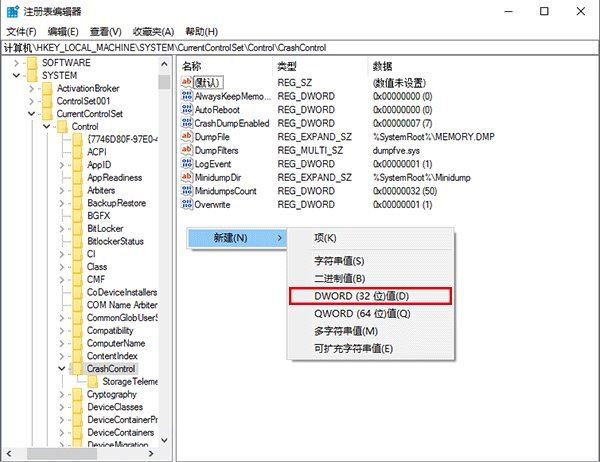
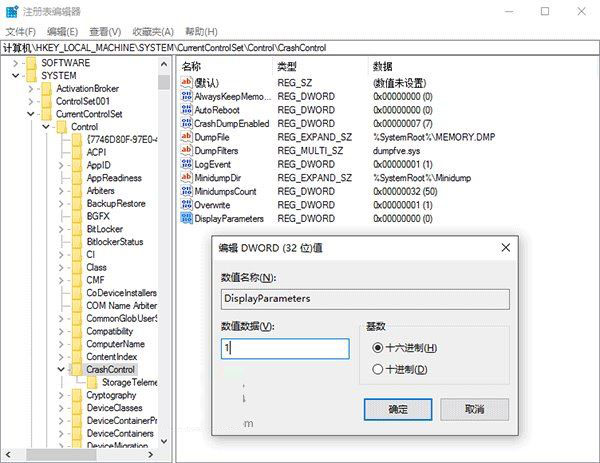
| 項目 | 默認 (DisplayParameters=0/無) | 啟用後 (DisplayParameters=1) |
|---|---|---|
| 停止代碼 | ✅ 顯示 (如 KMODE_EXCEPTION_NOT_HANDLED) | ✅ 顯示 |
| 悲傷表情碼/二維碼 | ✅ 顯示 | ✅ 顯示 |
| 內存轉儲進度 | ✅ 顯示 | ✅ 顯示 |
| 參數 1-4 (十六進制) | ❌ 隱藏 | ✅ 顯示 (如 0xFFFFF800...) |
| 堆棧基址/模塊基址 | ❌ 隱藏 | ✅ 顯示 |
| 故障模塊名稱 (如 ntoskrnl.exe) | ❌ 隱藏 | ✅ 顯示 |
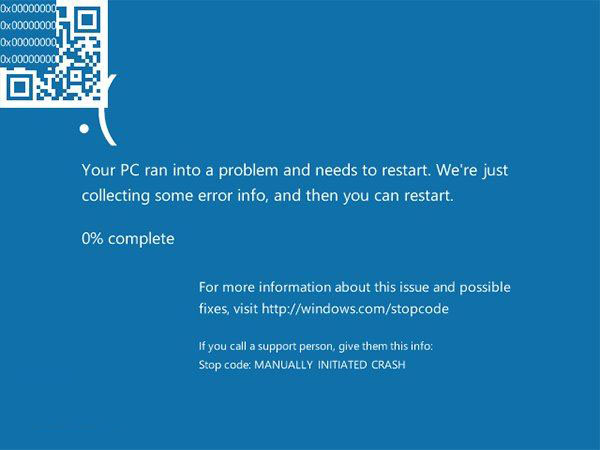
!analyze -v (WinDbg)、kd 內核調試器、符號表 解析具體含義,非專業人員僅能看到十六進制數字。cmd → TASKKILL /F /IM svchost.exe (慎用) 或 右鍵任務管理器進程 →「結束進程樹」觸發關鍵系統進程崩潰。注意:手動觸發藍屏停止代碼為 MANUALLY_INITIATED_CRASH,切勿用於惡作劇/勒索/破壞,需承擔法律責任。CrashDumpEnabled=1 (完全內存轉儲)、DumpFile 指定路徑、DumpFilters 過濾模塊,配合使用獲取完整 DMP 文件離線分析。CrashControl\DisplayParameters,行為一致。一鍵註冊表,喚回硬核藍屏信息密度,讓 BSOD 不再只是悲傷表情碼,而是攜帶關鍵現場數據的「黑盒記錄儀」。