Windows XP Windows 7 Windows 2003 Windows Vista Windows 綜合教學 Linux 系統教學
Windows 10 Windows 8 Windows 2008 Windows NT Windows Server 電腦軟體教學
您现在的位置: Windows教程網 >> Windows教程 >  >> Windows 綜合教學 >> 關於 Windows

人在國外如何用 Win8 系統觀看國內亞洲盃賽事?VPN 連線完整設定教學

編輯:關於 Windows

身在海外想收看國內體育賽事直播(如亞洲盃足球),受限於地區版權封鎖,需透過 VPN 連回國內 IP 位址。以下以 Windows 8 內建 VPN 用戶端建立 PPTP/L2TP 連線為例,說明完整設定流程。

建立 VPN 連線設定檔

  1. 桌面新建文字文件,副檔名改為 .pbk(若不見副檔名,資料夾選項取消「隱藏已知檔案類型的副檔名」)。
  2. 雙擊開啟 .pbk 檔案 → 選擇「工作區網路」。
  3. 「網際網路位址」填入 VPN 伺服器位址(IP 或網域名稱)、「目的地名稱」自訂(如「回國 VPN」)→ 建立。

連線屬性進階設定

  1. 「網路連線」視窗中,右鍵新建的 VPN 連線 → 「內容」。
  2. 安全性分頁:
    • VPN 類型:選「自動」。
    • 資料加密:務必選「不加密」(某些國內 VPN 伺服器不支援加密,選加密會導致連不上)。
    • 允許協議:勾選「MS-CHAP v2」(Microsoft CHAP 第 2 版),取消勾選 PAP/CHAP。
  3. 網路分頁:
    • 選取「網際網路通訊協定第 4 版 (TCP/IPv4)」 → 「內容」。
    • DNS 伺服器:慣用 8.8.8.8,備用 114.114.114.114(或 VPN 提供商指定 DNS)。
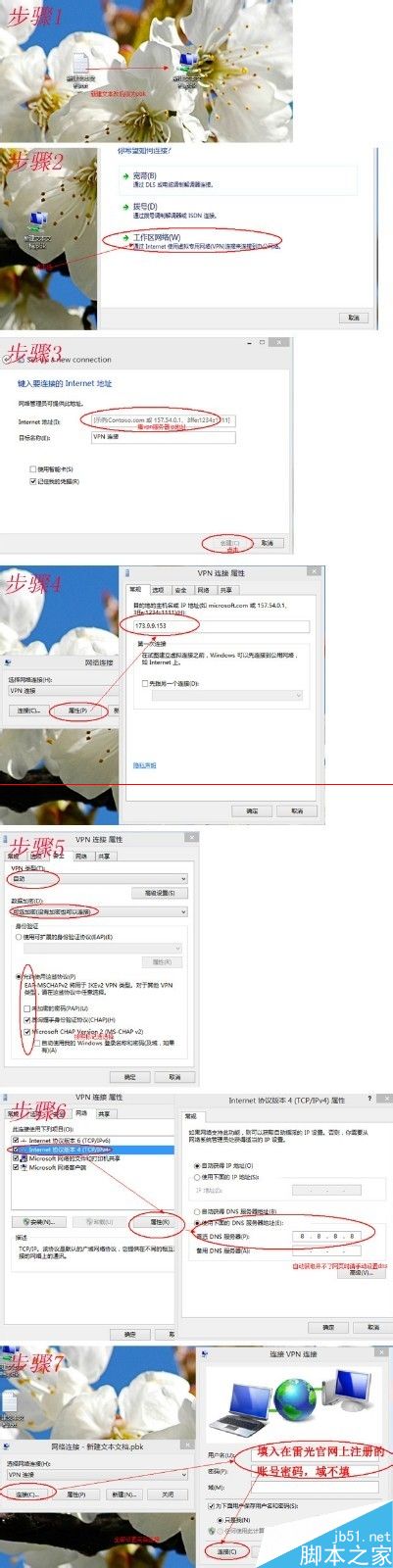
VPN 連線屬性設定

連線與驗證

  1. 回到「網路連線」,雙擊 VPN 連線 → 輸入帳號密碼 → 「連線」。
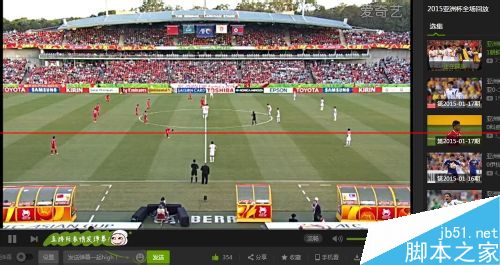
  2. 連線成功後,開啟瀏覽器訪問國內視訊網站(如 CCTV5、騰訊體育、優酷體育),即可觀看賽事直播。

VPN 連線成功瀏覽國內網站

注意事項

  • PPTP 協議安全性較低,僅建議臨時觀賽使用;長期需求建議使用 L2TP/IPsec、IKEv2 或 WireGuard 等更安全協議(需第三方用戶端支援)。
  • 免費 VPN 速度不穩、易斷線、隱私風險高,建議選擇信譽良好的付費服務。
  • 部分國家/地區限制 VPN 使用,請遵守當地法律法規。
Copyright © Windows教程網 All Rights Reserved