Windows XP Windows 7 Windows 2003 Windows Vista Windows 綜合教學 Linux 系統教學
Windows 10 Windows 8 Windows 2008 Windows NT Windows Server 電腦軟體教學
您现在的位置: Windows教程網 >> Windows教程 >  >> Windows 綜合教學 >> 關於 Windows

Win7 下 SQL Server 2008 基礎操作與 sqlcmd 實用語法完整筆記

編輯:關於 Windows

記錄 Win7 環境下 SQL Server 2008 常用圖形化操作與 sqlcmd 命令列工具語法,供開發者快速查閱。

1. 連線資料庫 (SSMS)

  • 啟動:開始 → 所有程式 → Microsoft SQL Server 2008 → SQL Server Management Studio。
  • 伺服器類型:資料庫引擎。
  • 伺服器名稱:127.0.0.1 / (local) / . / localhost(無網卡時用 (local))。
  • 驗證:Windows 驗證 或 SQL Server 驗證(需 sa 密碼)。

2. 建立資料庫與資料表 (圖形化)

  • 物件總管右鍵「資料庫」→「新增資料庫」→ 命名(如 ForStudy)。
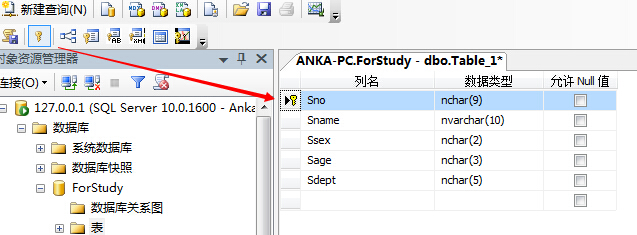
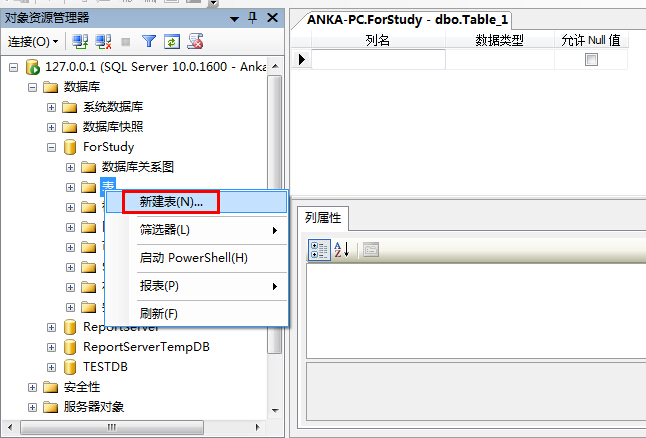
  • 展開資料庫 → 右鍵「資料表」→「新增資料表」→ 定義欄位名稱/型別 → 工具列鑰匙圖示設主鍵 → Ctrl+S 儲存命名。
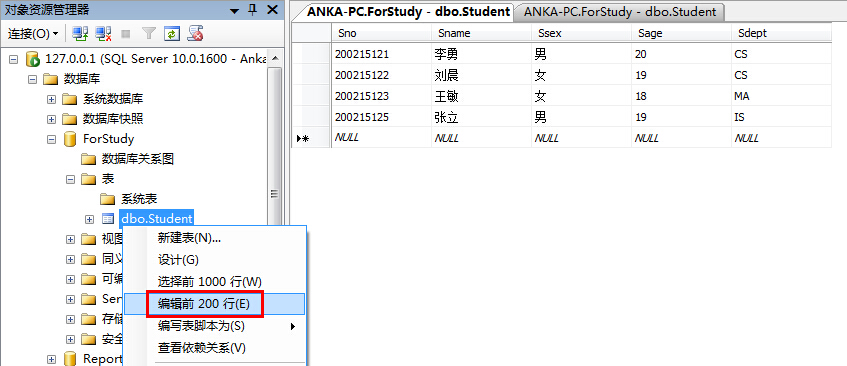
  • 右鍵資料表 →「編輯前 200 資料列」→ 輸入測試資料。

新增資料表
圖 1:新增資料表定義欄位

設定主鍵
圖 2:設定主鍵

編輯資料
圖 3:編輯前 200 資料列輸入資料

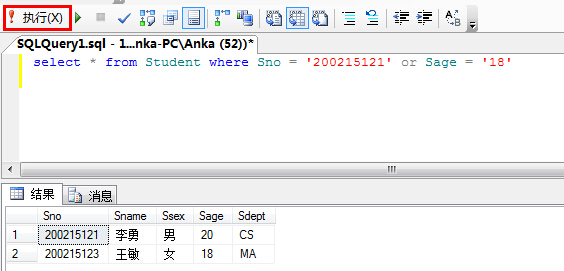
新增查詢
圖 4:新增查詢視窗執行 T-SQL

3. T-SQL 查詢操作

  • 工具列「新增查詢」→ 輸入 T-SQL → 執行(或 F5)。

4. 脫離/附加資料庫檔案(跨主機移轉)

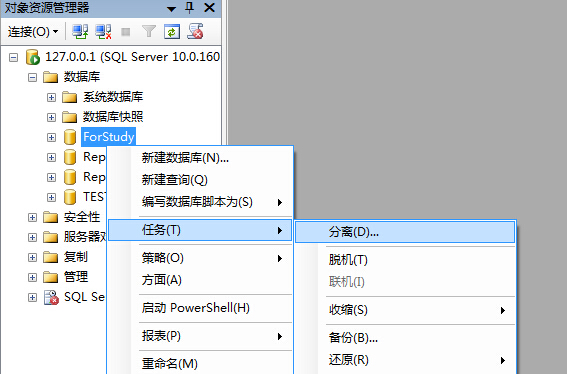
  • 脫離:右鍵資料庫 → 工作 → 脫離 → 確定。
  • 附加:右鍵「資料庫」→ 附加 → 新增 → 選取 .mdf 檔 → 確定。

脫離資料庫
圖 5:脫離資料庫對話框

5. sqlcmd 實用工具語法速查

sqlcmd 使用 ODBC 執行 T-SQL 批次,支援命令提示字元、SQLCMD 模式、腳本檔、Agent 作業步驟。常用參數:

  • -S 伺服器/執行個體;-d 資料庫;-E 信任連線;-U/-P SQL 登入;
  • -i 輸入腳本檔;-o 輸出檔;-q/-Q 執行查詢(-Q 執行後離開);
  • -b 錯誤時終止批次;-h 標題列間隔行數;-w 欄寬;
  • -z/-Z 變更 sa 密碼(-Z 執行後離開)。

完整參數表見原文(含 -a -A -c -C -f -k -K -l -L -m -M -N -p -r -R -s -t -u -v -V -W -x -X -y -Y -? 等)。

6. sqlcmd 修改 sa 密碼範例

sqlcmd -E -Q "ALTER LOGIN sa WITH PASSWORD = 'NewPassword'"

重點提醒:資料庫設計宜早規劃,後期修改成本極高;sqlcmd 在 SSMS SQLCMD 模式與命令列行為可能因預設選項不同而有差異。

Copyright © Windows教程網 All Rights Reserved