利用 Win7 內建「虛擬 Wi-Fi」功能,配合有線寬帶連線共用,可將筆記型電腦轉為無線存取點,供手機、平板、另一台筆電上網,無需額外購買硬體路由器。本文提供完整圖文步驟,從網卡設定到路由器 Web 介面配置。
前置條件
- 筆電具備無線網卡且支援「託管網路」功能(大多 2009 年後機型支援)。
- 已連接有線寬帶(ADSL/光纖/網路線)並能正常上網。
- 擁有系統管理員權限。
步驟 1:設定有線網卡自動取得 IP
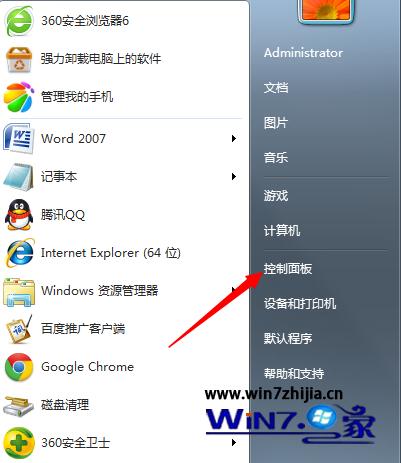
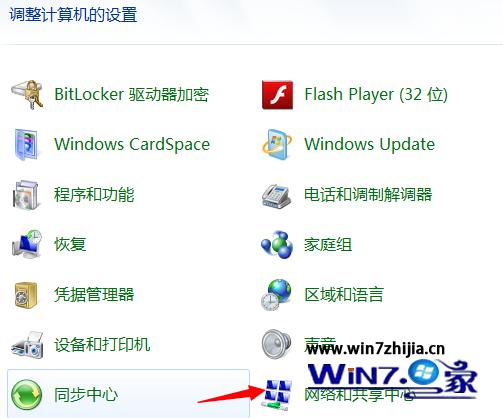
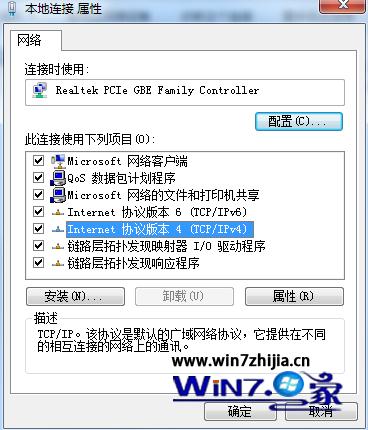
- 「控制台」→「網路和網際網路」→「網路和共用中心」→ 左側「變更介面卡設定」。
- 右鍵「區域連線」→「內容」→ 雙擊「網際網路通訊協定第 4 版 (TCP/IPv4)」。
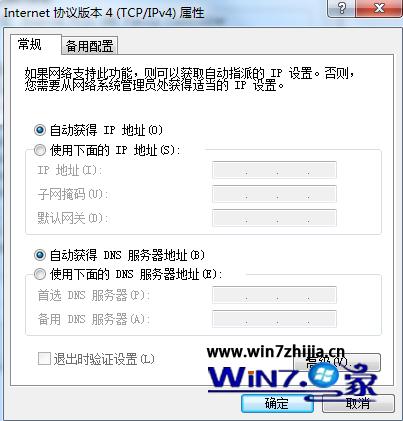
- 選擇「自動取得 IP 位址」與「自動取得 DNS 伺服器位址」→ 確定。
步驟 2:登入無線路由器 Web 介面配置撥號與 Wi-Fi
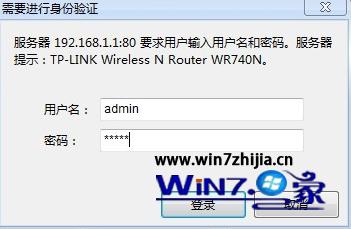
- 瀏覽器輸入
192.168.1.1(或路由器底部標示的管理網址)。
- 預設帳號/密碼通常為
admin/admin,請參考說明書。
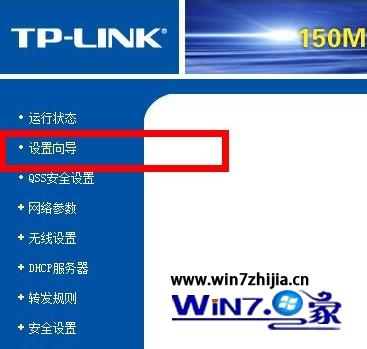
- 啟動「設定精靈」→ 選擇「PPPoE」→ 輸入寬帶帳號密碼。
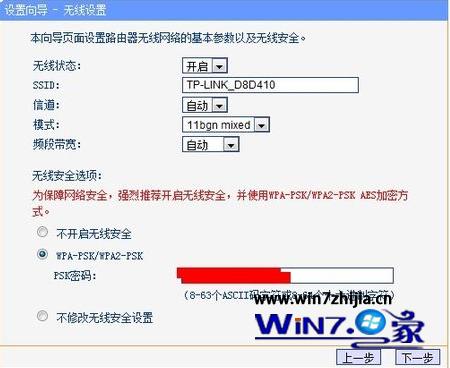
- 無線設定:開啟無線功能、設定 SSID、選擇 WPA2-PSK/AES 加密、設定 PSK 密碼(≥8 字元)。
- 儲存重啟路由器。


步驟 3:驗證與故障排除
- 手機搜尋 SSID → 輸入密碼連線 → 開啟瀏覽器測試上網。
- 若無法上網:確認有線網卡已取得 IP(
ipconfig)、路由器 WAN 口顯示連線成功、防火牆未封鎖 ICMP/DHCP。
- 訊號弱:調整路由器天線方向、更換頻道(1/6/11)、避開微波爐、無線電話干擾源。
進階:筆電直接開啟軟體 AP(無硬體路由器)
若無實體路由器,可用 netsh wlan set hostednetwork 指令建立虛擬 AP,詳見本站另文《Win7 筆電建立虛擬 Wi-Fi 熱點指令教學》。