Windows XP Windows 7 Windows 2003 Windows Vista Windows 綜合教學 Linux 系統教學
Windows 10 Windows 8 Windows 2008 Windows NT Windows Server 電腦軟體教學
您现在的位置: Windows教程網 >> Windows教程 >  >> Windows 綜合教學 >> 關於 Windows

Win7 64 位元播放音樂卡頓、爆音?降級 High Definition Audio 驅動程式至穩定版本即可解決

編輯:關於 Windows

問題現象

升級 Win7 後使用播放軟體聽音樂出現卡頓、斷續、爆音,音質嚴重下降。主因為 Windows Update 自動安裝的最新版 High Definition Audio 驅動程式與特定聲音晶片(Realtek ALC 系列、VIA、C-Media 等)相容性不佳。

解決核心邏輯

驅動程式非越新越好。針對聲音裝置,穩定性優於版本號。需將當前驅動降級/替換為晶片廠或主機板廠提供的經驗證穩定版本。
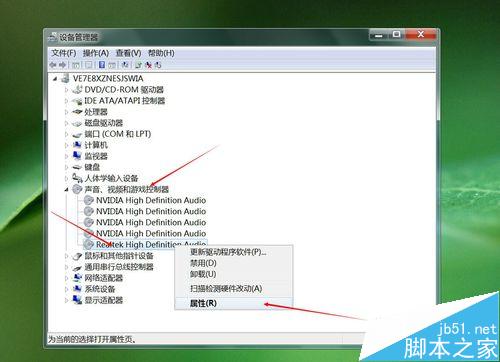
操作步驟

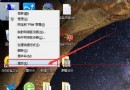
  1. 右鍵「電腦」→「管理」→「裝置管理員」。
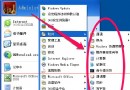
  2. 展開「音效、視訊及遊戲控制器」,找到 High Definition Audio 裝置(可能有多個)。
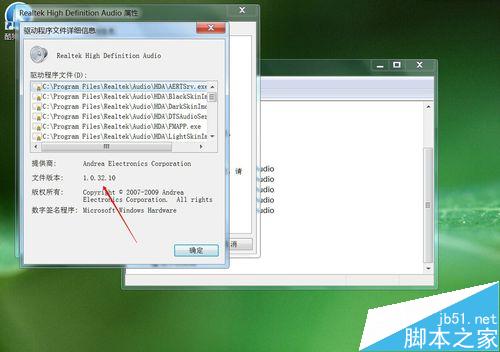
  3. 右鍵 → 「內容」→「驅動程式」索引標籤 → 「驅動程式詳細資料」,記下當前版本號與提供者。
  4. 前往主機板/筆電廠商官網「支援/下載」頁面,依機型下載 音效驅動程式(通常版本較 Windows Update 為舊,但經驗證穩定)。
  5. 關閉所有播放軟體,執行下載的安裝程式覆蓋安裝(無需先解除安裝,直接覆蓋即可替換驅動檔案)。
  6. 重新開機,播放音樂測試,卡頓/爆音應消失。

裝置管理員 High Definition Audio

驅動程式詳細資料

注意事項

  • 具體選擇哪個版本需「因機而宜」,以廠商官網提供的最新穩定版為準。
  • 若覆蓋安裝後重開機自動又被 Windows Update 更新回新版,可在「裝置安裝設定」中設定「不自動安裝驅動程式」,或隱藏該更新。
  • 筆電用戶務必下載筆電廠商官網對應機型的驅動,切勿直接用晶片廠通用驅動,功能鍵、喇叭/耳機切換、麥克風增益等需廠商客製化支援。

相關延伸

  • Win7 如何禁止網頁自動播放背景音樂?
  • Win7 筆電聽音樂總是爆音怎麼辦?
Copyright © Windows教程網 All Rights Reserved