Windows 7 的預設待機(睡眠)時間為 15 分鐘,即使用者 15 分鐘未操作電腦,系統便會自動進入睡眠狀態以節省電力。不過,這個時間其實可以依據個人使用習慣自由調整,甚至可以設為「從不」讓電腦持續運作。本文將詳細說明如何修改待機時間設定。
點擊左下角 「開始」按鈕,選擇 「控制台」。
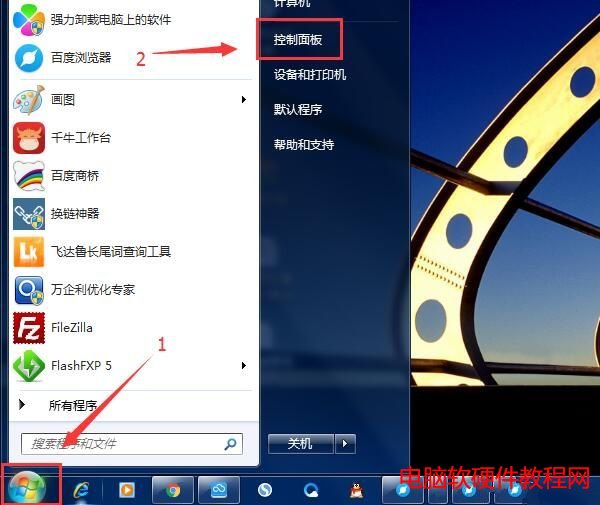
開啟 Windows 7 控制台
在控制台中點擊 「硬體和音效」 類別。

進入硬體和音效設定
點擊 「電源選項」 連結。

開啟電源選項設定頁面
在右側找到目前使用的電源計劃(通常為「平衡」),點擊其右側的 「變更計劃設定」。

變更電源計劃詳細設定
在「讓電腦進入睡眠狀態」下拉選單中,選擇您想要的等待時間(1 分鐘至 5 小時不等),或選擇 「從不」 以關閉自動睡眠功能,讓電腦持續運作。設定完成後記得點擊 「儲存變更」。
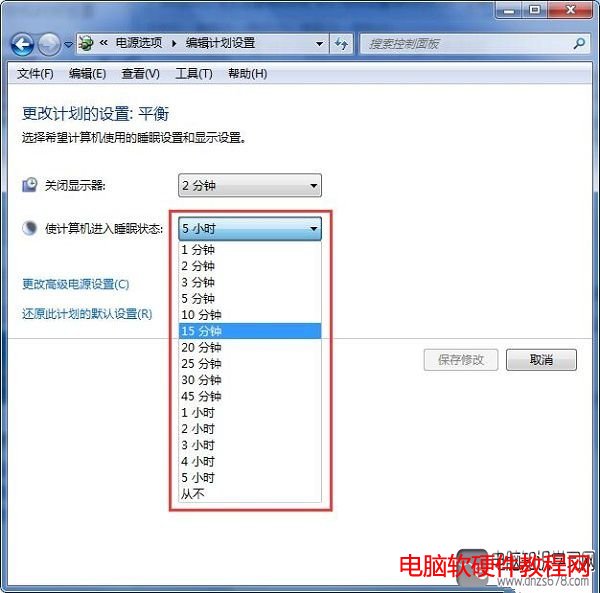
設定 Windows 7 待機(睡眠)時間
若您使用的是筆記型電腦,此處會出現兩個獨立的下拉選單:
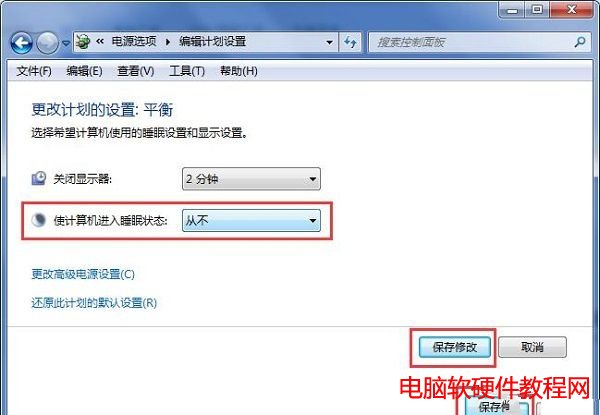
筆記型電腦可分別設定電池與交流電源的睡眠時間
依照上述步驟操作,即可輕鬆掌控 Windows 7 的待機行為,無論是為了省電、延長硬體壽命,還是需讓電腦長時間執行下載、渲染等任務,都能找到最適合的設定。
Win7 無法玩 QQ堂?以系統管理員身分執行或啟用 Administrator 帳戶解決
美媒實測勸阻普通用戶裝 Win10:應用頻繁崩潰、降級機制受損、觸控體驗未就緒
Windows 10 內建照片應用旋轉圖片教學:拉直、裁剪、儲存一氣呵成
Win8/8.1 安裝驅動程式提示「資料無效」?啟動 Device Install Service 與 DsmSvc 服務完美解決
Win10 Modern 應用即將獲得開啟/關閉動畫效果 TH2 更新同步推出
Windows 9 技術預覽版深度解析:迷你開始選單、版本號 6.4.9834、現代應用視窗化、扁平化圖示
Win10 WiFi 顯示「受限」無法上網?啟用 FIPS 相容性一招搞定
Windows Azure Pack 安裝前置軟體完整清單:WS2012/R2、Web PI 4.6、.NET 3.5/4.5、IIS 建議配置、Windows Update