Windows XP Windows 7 Windows 2003 Windows Vista Windows 綜合教學 Linux 系統教學
Windows 10 Windows 8 Windows 2008 Windows NT Windows Server 電腦軟體教學
您现在的位置: Windows教程網 >> Windows教程 >  >> Windows 綜合教學 >> 關於 Windows

Windows 10 系統還原點在哪?教你建立快捷方式一鍵創建還原點

編輯:關於 Windows

許多 Windows 10 使用者想手動建立系統還原點,卻找不到直觀的介面入口。其實透過建立一個「管理員權限的命令提示字元快捷方式」,即可一鍵快速創建還原點,無需層層選單操作。本文將教您完整設定流程。

為什麼需要手動建立系統還原點?

系統還原點能記錄特定時間點的系統狀態(登錄、系統檔案、已安裝程式等)。在安裝新驅動、修改登錄、或嘗試不穩定軟體前,先手動建立還原點,一旦出現問題即可快速復原,是系統維護的重要保險。

建立「一鍵創建還原點」快捷方式的完整步驟

步驟 1:在桌面建立新捷徑

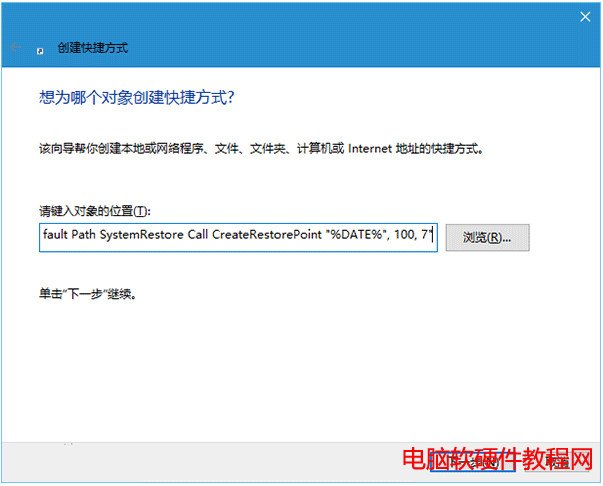
於桌面空白處按一下滑鼠右鍵,選擇 「新增」→「捷徑」。

步驟 2:輸入指令

在「輸入項目位置」欄位貼上以下完整指令,然後點擊「下一步」:

cmd.exe /k "Wmic.exe /Namespace:\\root\default Path SystemRestore Call CreateRestorePoint "%DATE%", 100, 7"
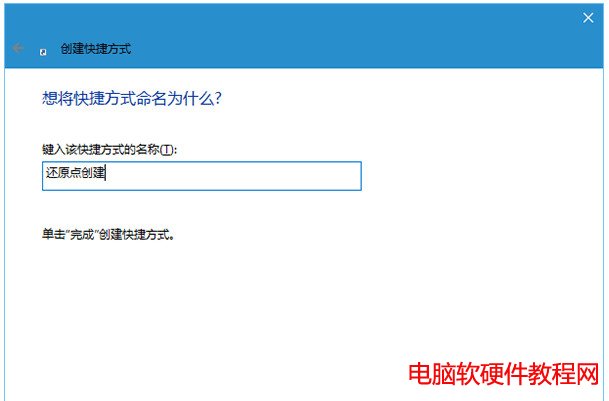
步驟 3:命名捷徑

輸入易識別的名稱,如「建立系統還原點」,點擊「完成」。

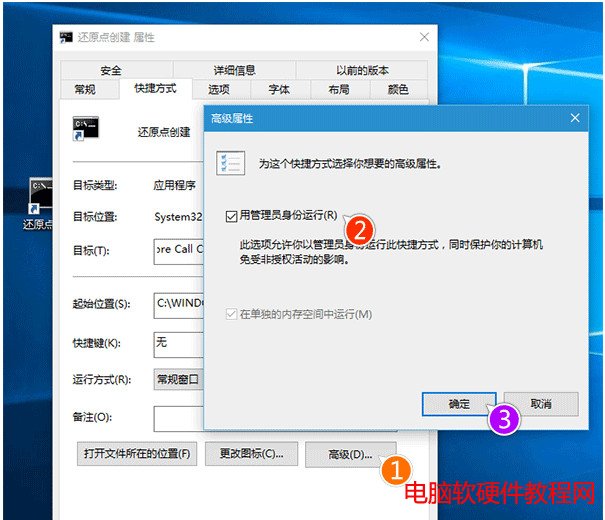
步驟 4:設定以管理員身分執行(關鍵步驟)

  1. 對著剛建立的捷徑按右鍵,選擇 「內容」。
  2. 在「捷徑」頁籤點擊 「進階」 按鈕。
  3. 勾選 「以系統管理員身分執行」,點擊「確定」兩次返回桌面。

設定捷徑以管理員權限執行

使用方式與注意事項

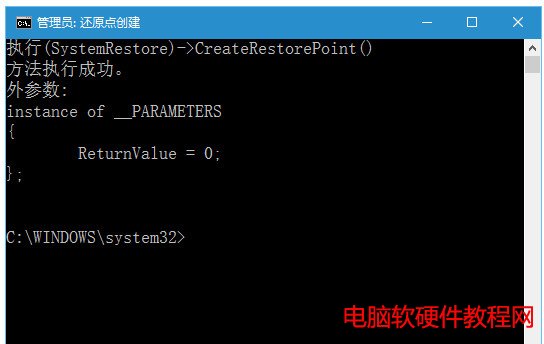
  • 以後每當需要建立還原點,只需 雙擊此捷徑,命令視窗會自動執行並顯示結果,完成後自動關閉。
  • 指令中的 100 代表還原點類型(100 = 手動建立),7 代表保留天數(此處單位可能依系統版本而異,實際保留受磁碟空間配額限制)。
  • 此方法適用於 Windows 10 專業版、企業版與教育版;家用版若未啟用系統保護功能則無法使用。

補充:透過介面手動建立還原點的替代方法

若不想用指令,也可按 Win + S 搜尋「建立還原點」→ 在「系統保護」頁籤點擊「建立」按鈕,同樣能達到目的,只是步驟較多。

掌握這個小技巧,讓您在進行任何系統風險操作前,都能輕鬆為電腦加上一道「後悔藥」保障!

Copyright © Windows教程網 All Rights Reserved