核心概念
Win10 完整開機時間 = BIOS/UEFI 初始化時間 + Windows 系統啟動時間。系統原生工具即可分別查看這兩項指標,無需安裝第三方軟體(第三方工具本身會拖慢開機)。
方法一:工作管理員查看 BIOS 耗時
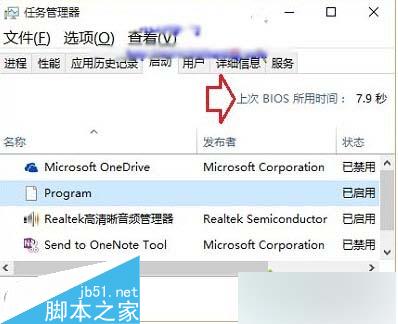
- 按 Ctrl+Shift+Esc 開啟「工作管理員」。
- 切換至「啟動」索引標籤。
- 右上角即顯示 「上次 BIOS 耗用時間」(例如 7.9 秒)。
方法二:事件檢視器查看系統啟動耗時
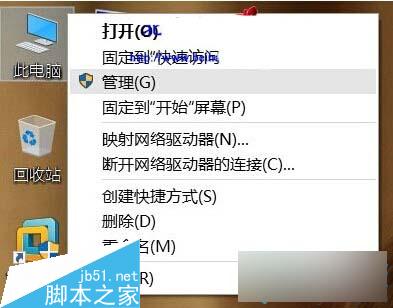
- 右鍵「此電腦」→「管理」。
- 依序展開:
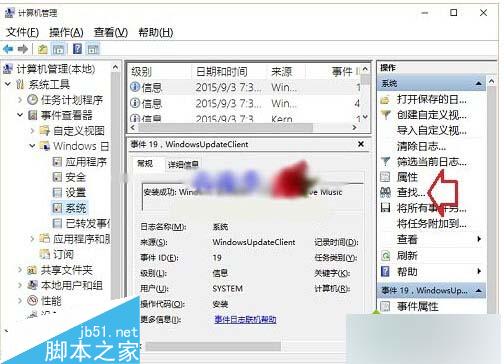
系統工具 → 事件檢視器 → Windows 記錄 → 系統。
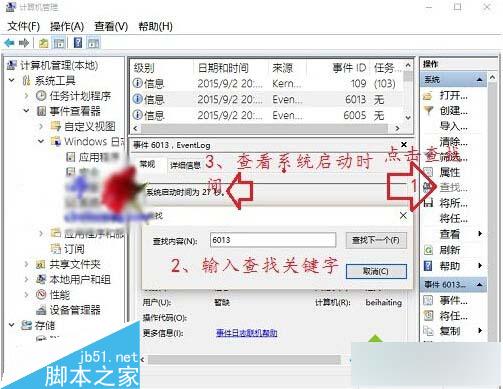
- 點選右側動作窗格的 「尋找」。
- 輸入事件識別碼 6013,點選「尋找下一個」。
- 中間窗格會顯示事件詳細資訊,其中 「系統啟動時間」 即為 Windows 核心載入至桌面就緒的耗時(例如 27 秒)。
計算範例
- BIOS 耗時:7.9 秒
- 系統啟動耗時:27 秒
- 完整開機時間 = 7.9 + 27 = 34.9 秒
第三方工具說明
雖可使用 360 開機助手、驅動精靈開機助手等,但這類工具需常駐背景、掛鉤啟動流程,反而會增加開機負擔,不建議常態安裝,僅作臨時參考即可。