安裝多重作業系統(如 Win7 + Win8.1)後,每次開機都需在選單手動選擇,費時且易誤觸。透過「系統屬性 → 進階 → 啟動與故障復原」設定預設作業系統為 Win8.1,開機將直接進入該系統,大幅提升效率。
設定步驟
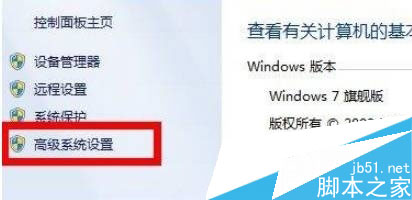
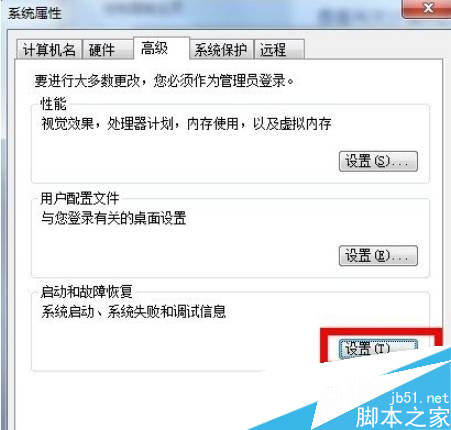
- 桌面右鍵「電腦」→「內容」→ 左側「進階系統設定」。
- 「進階」索引標籤 → 「啟動與故障復原」區塊 → 「設定」。
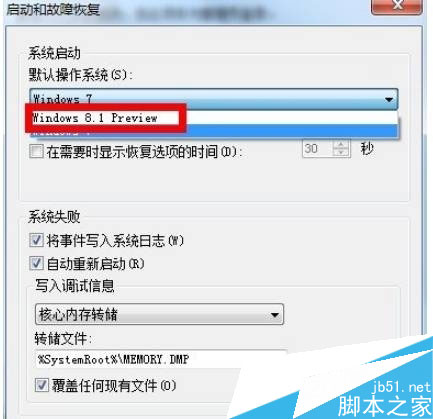
- 「預設作業系統」下拉選單選擇 Windows 8.1。
- 取消勾選「顯示作業系統清單的時間」(或設為 0 秒),點選「確定」兩次套用。
補充說明
- 同樣方法適用於 Win10/11 多重開機環境。
- 若需臨時進入其他系統,開機時按住 F8 (Legacy BIOS) 或連續點擊 Shift+重新啟動 (UEFI) 進入選單。
- 建議保留 3-5 秒顯示時間,防止預設系統損壞時無法切換。