Windows XP Windows 7 Windows 2003 Windows Vista Windows 綜合教學 Linux 系統教學
Windows 10 Windows 8 Windows 2008 Windows NT Windows Server 電腦軟體教學
您现在的位置: Windows教程網 >> Windows教程 >  >> Windows 綜合教學 >> 關於 Windows

Win10 桌面背景與主題色怎麼設?個人化設定完整圖文教學(含瀏覽自訂圖片、自動挑色、投影片輪播)

編輯:關於 Windows

Windows 10 將桌面背景、顏色、鎖定畫面、佈景主題、字型、開始選單、工作列個人化選項整合在 **設定 > 個人化** 中,介面直覺、即時預覽。本文詳細教學:設定靜態背景、瀏覽自訂圖片、啟用「從背景自動選擇強調色」、手動挑選主題色、設定投影片輪播、調整適應/填充/延展/平鋪/跨螢幕模式。

進入個人化設定

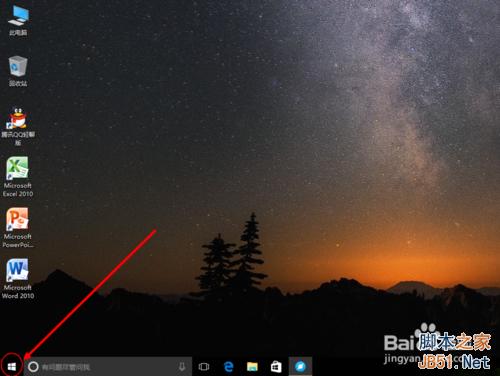
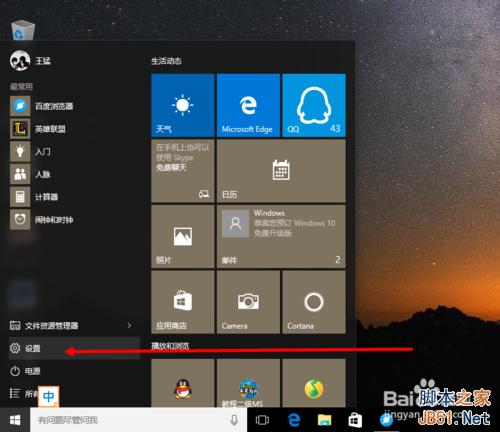
  1. 按 Win+I 開啟設定,或開始選單 > 齒輪圖示。
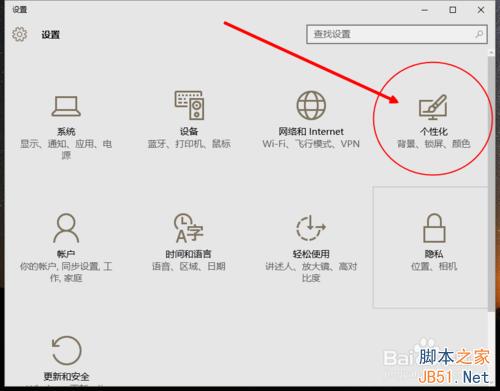
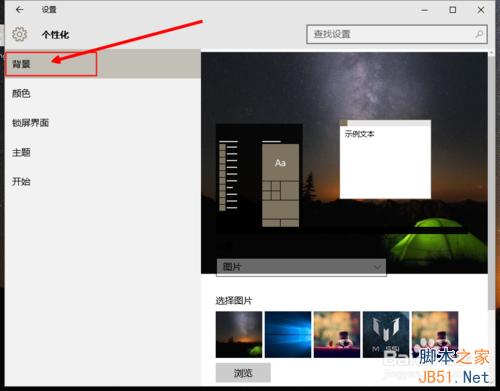
  2. 點選 個人化。

背景設定:三種模式

1. 圖片(靜態單張)

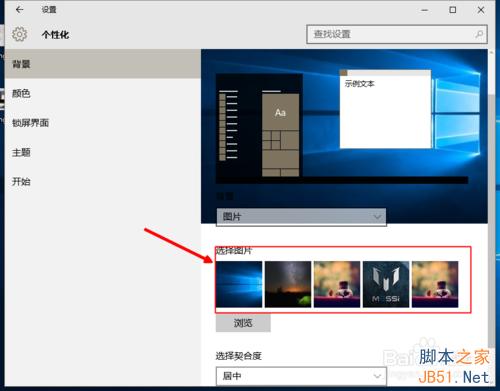
  • 下拉選單選「圖片」。
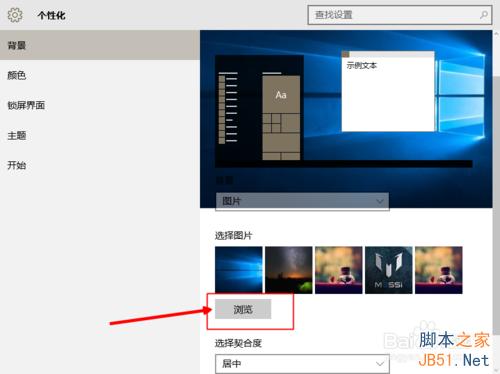
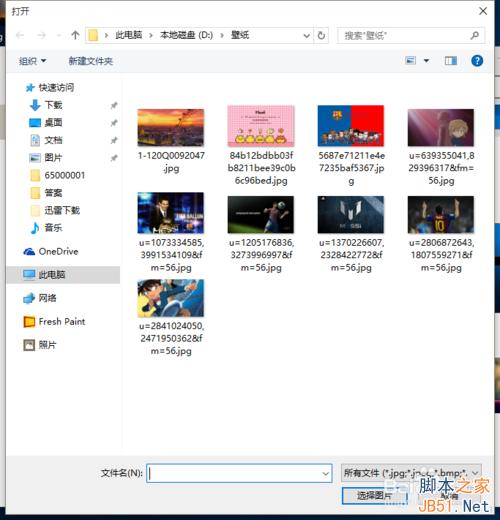
  • 點擊「選擇您的圖片」預設縮圖,或點擊 「瀏覽」 選取自訂圖片(支援 JPG、PNG、BMP、TIFF、HEIC)。
  • 選擇調適模式:填充(預設,裁切保比例)、適應(完整顯示留邊)、延展(強制滿螢幕變形)、平鋪(小圖重複)、跨螢幕(多螢幕跨越)。

2. 纯色

  • 選擇預設色塊或點擊「自訂色彩」挑選 RGB/十六進位色碼。

3. 投影片播放(輪播)

  • 下拉選單選「投影片播放」。
  • 點擊「瀏覽」選擇**資料夾**(預設為 `圖片` 資料夾),系統會自動輪播該資料夾內所有圖片。
  • 設定切換間隔:1 分鐘、10 分鐘、30 分鐘、1 小時、6 小時、1 天。
  • 啟用「隨機播放順序」、「電池供電時也播放」(筆電預設關閉以省電)。

顏色設定:主題色與介面配色

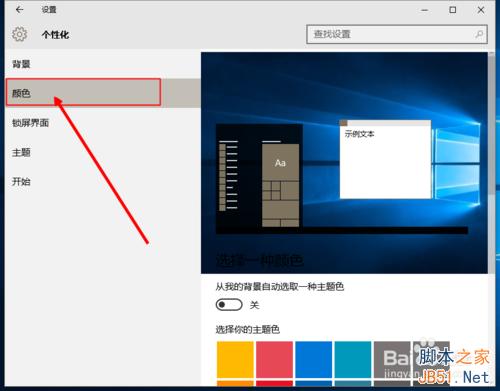
  1. 左側選單點選 顏色。
  2. 選擇您的模式:淺色(預設)、深色、自訂(分別設定 Windows 模式與應用程式模式)。
  3. 強調色:
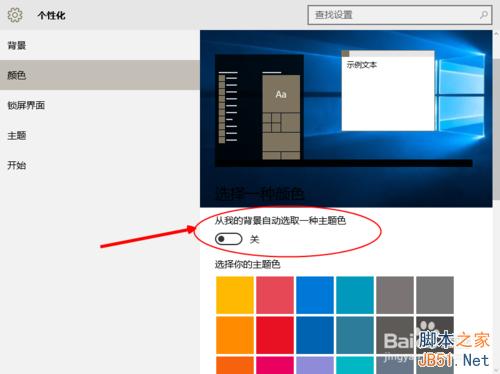
    • 開啟 「從我的背景自動選擇強調色」:系統分析背景主色調自動套用至開始選單、工作列、標題列、連結、UWP 應用主題色,**背景換色即時聯動**。
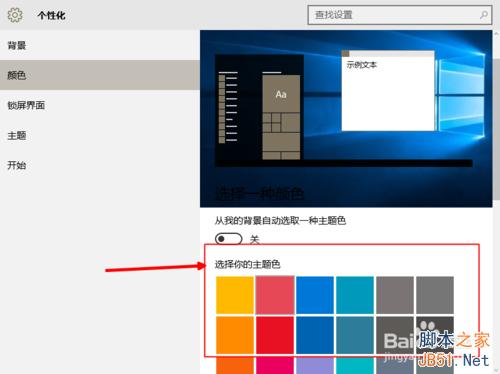
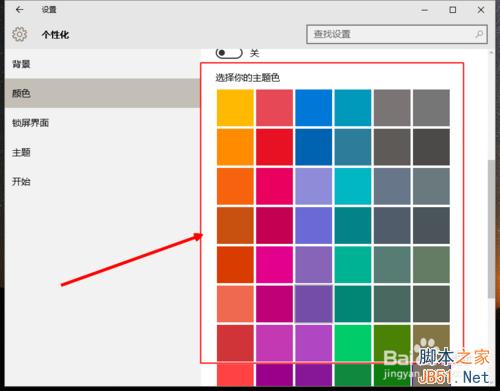
    • 關閉自動,可從調色盤手動挑選固定強調色。
    • 開啟 「在開始、工作列和動作中心顯示顏色」:強調色套用至工作列/開始選單背景(深色模式下明顯)。
    • 開啟 「在標題列和視窗邊框顯示顏色」:Win32 應用標題列著色(需應用程式支援)。

進階技巧

  • 高對比度主題:設定 > 易用性 > 高對比度,針對視覺障礙/極致可讀性需求。
  • 鎖定畫面背景:個人化 > 鎖定畫面,可設定 Windows 聚焦(每日必應美圖)、圖片、投影片。
  • 佈景主題套用:個人化 > 佈景主題,可下載 Microsoft Store 佈景主題包(含背景組、聲音、滑鼠指標、強調色一次套用)。
  • 跨裝置同步:設定 > 帳戶 > Windows 備份 > 記住我的偏好設定 > 佈景主題,登入 Microsoft 帳號自動同步背景/顏色到其他 Win10 裝置。

善用個人化設定,打造專屬視覺風格,心情與效率雙提升。

Copyright © Windows教程網 All Rights Reserved