安裝第三方防毒軟體(如 360、QQ 電腦管家、卡巴斯基、ESET 等)後,Windows Defender 防毒與 Windows 防火牆會被自動停用,導致 **安全性與維護** 中心持續在通知區域彈出「啟用病毒防護」、「啟用 Windows 防火牆」等紅色警告,每次開機都煩人。透過 **控制台 > 安全性與維護 > 變更通知設定**,取消勾選對應項目即可徹底靜音,不影響第三方防毒運作。
control)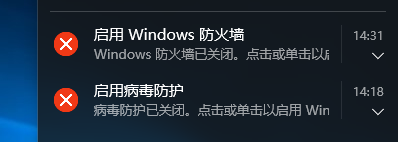
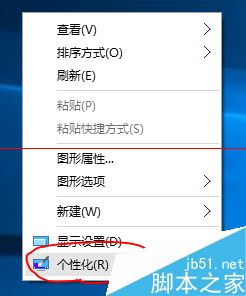
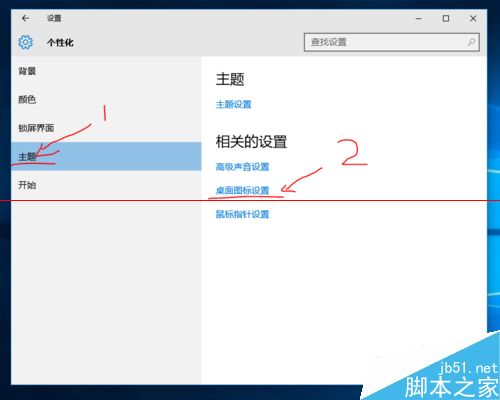
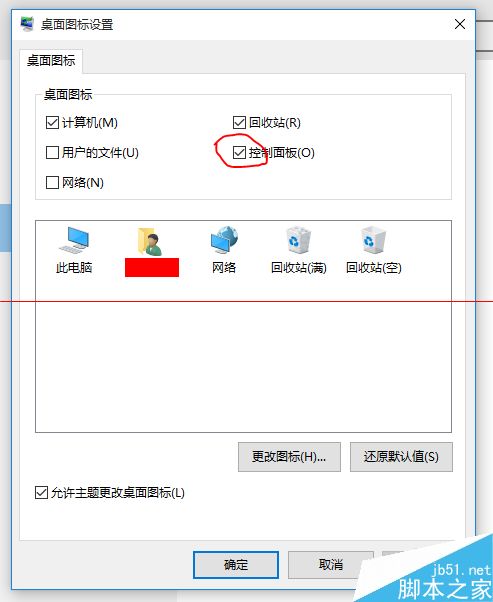
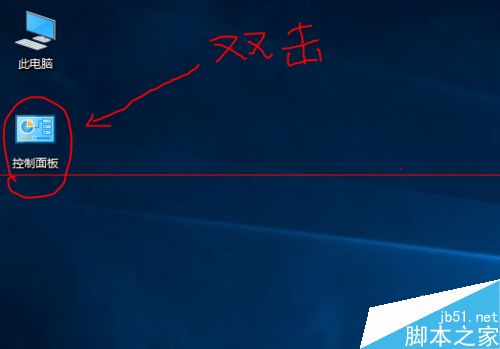
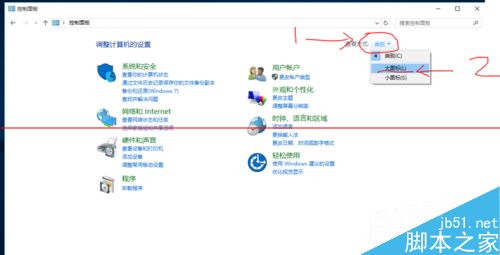
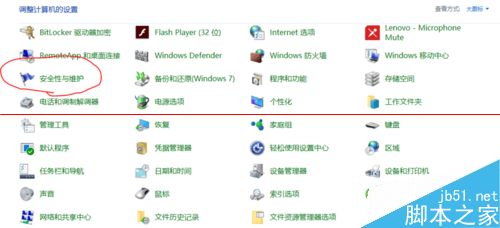
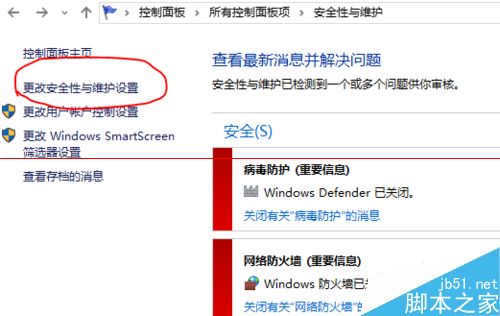
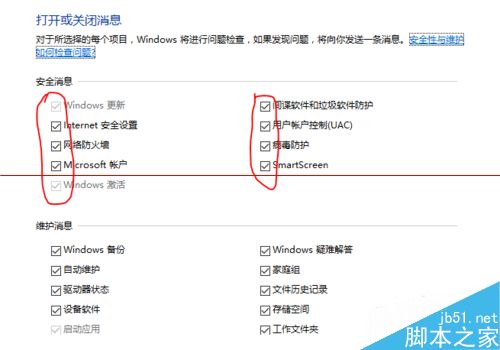
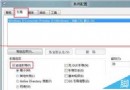
在「變更安全性與維護設定」視窗中,**取消勾選** 你不想看到的通知前方方塊:
點擊 確定 套用,重開機驗證不再彈出。
# 註冊表(當前使用者)
reg add "HKCU\Software\Microsoft\Windows\CurrentVersion\Action Center\Checks" /v "AntiVirus" /t REG_DWORD /d 0 /f
reg add "HKCU\Software\Microsoft\Windows\CurrentVersion\Action Center\Checks" /v "Firewall" /t REG_DWORD /d 0 /f

# 群組原則
User Configuration > Administrative Templates > Windows Components > Security Center > Turn off notifications for...
一分鐘設定,徹底告別右下角紅色警告彈窗,享受安靜桌面環境。
Win10 開啟資料夾卡住「正在處理中」?將「最佳化類型」改為一般項目即可
Win10 Build 10147 新功能示範影片:平板模式 UI 改進、彩色標題列、Edge 密碼管理
Windows 快速批量刪除同類檔案技巧:依類型排序+框選刪除法
Windows 10 Redstone (RS1) 首個預覽版即將推出,Insider 開放全新 rs1_release 分支
Win8 開啟電腦管理提示 MSVCR100.dll 遺失?從同版本系統複製 DLL 到 System32 修復
Win8.1 應用商店安裝失敗 0x80244019?檢查激活與微軟帳號登入
Win10 新瀏覽器 Project Spartan 曝光:全新渲染引擎 EdgeHTML 取代 Trident,IE 保留相容企業舊站