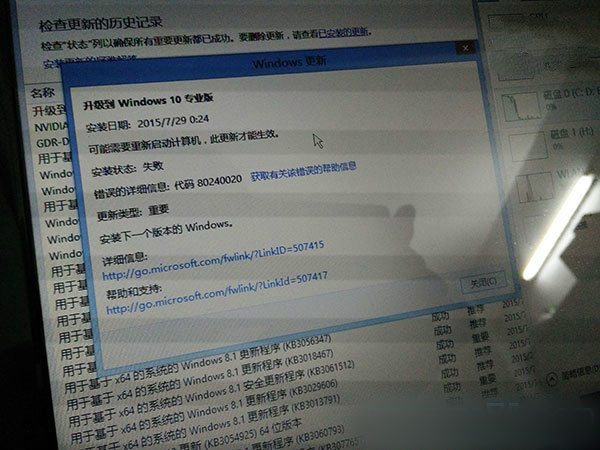
預約升級 Win10 的 Win7/Win8.1 使用者,在 Windows Update 下載完成安裝檔、準備安裝時,常遇到錯誤碼 0x80240020。微軟官方說明:此錯誤源於**使用者未經過正常升級確認互動流程**(如使用指令強制觸發升級、或系統尚未為該裝置就緒推送),導致升級協調器拒絕執行。透過註冊表新增 AllowOSUpgrade 值,可繞過檢查、強制開啟升級按鈕。
根因分析
- 正常升級流程:Windows Update 掃描 → 提供升級選項 → 使用者點擊「立即升級」/「排程升級」確認 → 下載 → 安裝。
- 錯誤觸發:使用 `wuauclt /updatenow`、媒體建立工具離線升級、或修改註冊表強制掃描,**跳過使用者確認步驟**,系統判定為非授權升級嘗試,回報 0x80240020。
註冊表修復法(核心解法)
- 按 Win+R 輸入
regedit 開啟登錄編輯器。
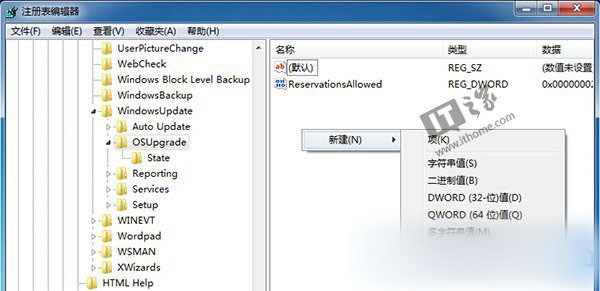
- 導航至:
HKEY_LOCAL_MACHINE\SOFTWARE\Microsoft\Windows\CurrentVersion\WindowsUpdate\OSUpgrade
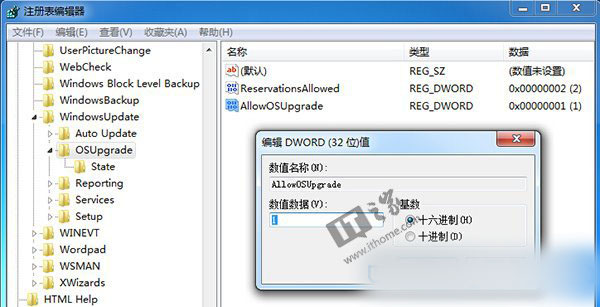
- 右側空白處右鍵 > 新增 > DWORD (32 位元) 值,命名為 AllowOSUpgrade。
- 雙擊修改數值資料為 1(十六進位/十進位皆可)。
- 關閉登錄編輯器,開啟 Windows Update 點擊「檢查更新」或「開始升級」。
注意事項
- Win8.1 必須使用傳統控制台的 Windows Update**(而非現代設定 App 的更新頁面)執行升級。
- 修改註冊表前建議匯出該分支備份(右鍵 > 匯出)。
- 若修改後仍失效,嘗試重啟 `wuauserv` 服務或重開機再試。
替代方案:媒體建立工具直接升級(成功率最高)
- 下載 Media Creation Tool(官網 MediaCreationTool.exe)。
- 以系統管理員身分執行,選擇 「立即升級這台電腦」。
- 工具會自動下載最新版本 ISO、驗證相容性、備份資料、執行原地升級,**完全繞過 Windows Update 升級通道**,不受 0x80240020 影響。
其他常見升級錯誤碼速查
| 錯誤碼 | 常見原因 | 建議處理 |
|---|
| 0x80240054 | 升級服務通訊失敗 | 重啟 wuauserv、BITS 服務;檢查網路/Proxy |
| 0x80248007 | 更新安裝錯誤 | sfc /scannow;DISM 修復;清理 SoftwareDistribution |
| 0x80070002 | 找不到檔案(boot.wim 遺失) | 無法用 setup.exe 安裝,需用 Media Creation Tool |
| 0xC1900101 | 驅動程式相容性/硬體錯誤 | 更新 BIOS/晶片組/顯卡驅動;拔除非必要 USB 裝置 |
掌握註冊表強制啟用升級通道與媒體建立工具替代方案,0x80240020 不再是升級阻礙。