Windows 10 10240 雖為正式版候選,但驅動程式自動更新仍可能導致相容性問題(如顯卡驅動)。以下教學透過群組原則精準封鎖特定裝置的驅動更新。
操作步驟
- 按 Win+R 輸入
gpedit.msc 開啟群組原則編輯器。
依序展開:電腦設定 → 系統管理範本 → 系統 → 裝置安裝 → 裝置安裝限制。
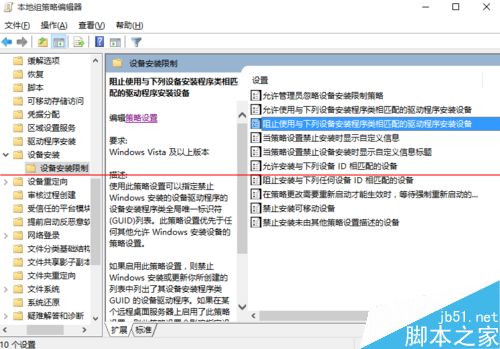
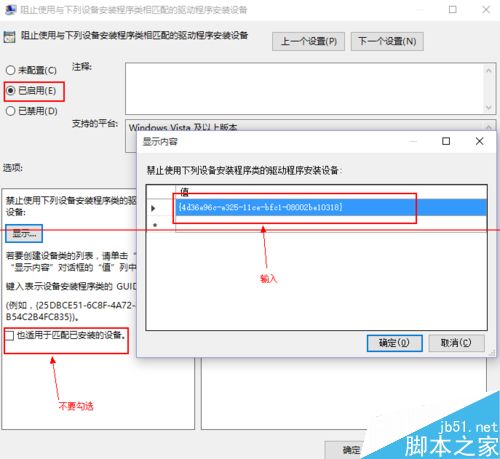
- 雙擊右側「防止使用符合下列裝置安裝類別 GUID 的驅動程式安裝裝置」→「已啟用」→點擊「顯示」輸入裝置類別 GUID(勿勾選「也套用至符合已安裝的裝置」)。
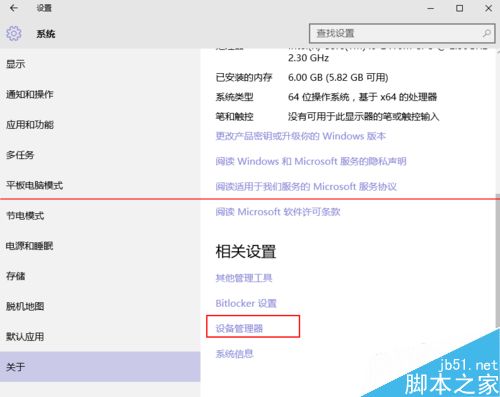
- 取得裝置類別 GUID:開始→設定→關於→裝置管理員。
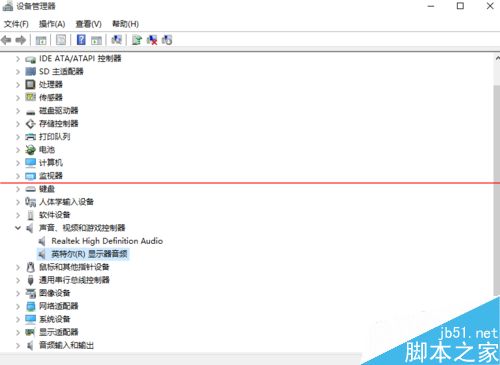
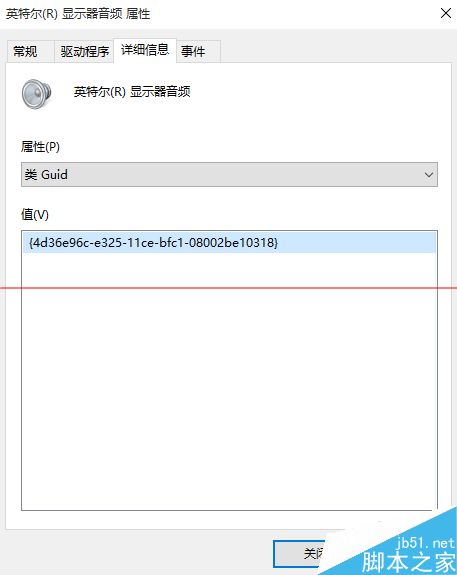
- 在裝置管理員找到目標裝置(範例:HDMI 音訊),右鍵「內容」→「詳細資料」→屬性選「類別 GUID」,複製數值。
- 回群組原則輸入該 GUID 值,確定套用。
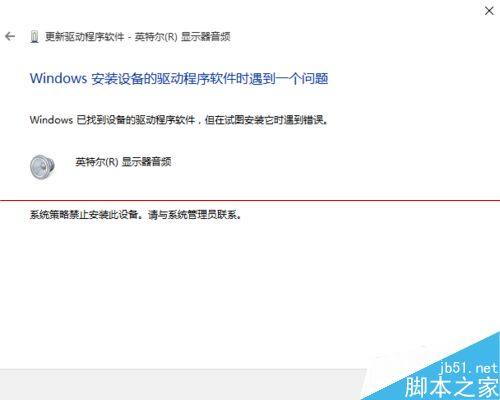
- 測試:該裝置不再出現驅動更新選項,避免不相容新驅動造成問題。
注意事項
- 設定前請先安裝好所需驅動程式。
- 若日後需更新該裝置驅動,須回群組原則將設定改回「未設定」或「已停用」。
- 嚴禁勾選「也套用至符合已安裝的裝置」。
- 同樣適用於 Windows 7/8/8.1。