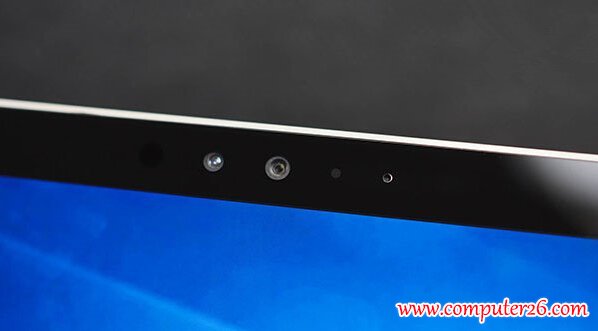
Windows Hello 提供臉部辨識、指紋、PIN 碼等便捷登入方式,但持續運作的紅外線攝影機與感測器會顯著增加筆電耗電。若以電池續航為優先,可在成功登入後手動關閉 Windows Hello,下次開機前再啟用即可。
關閉步驟
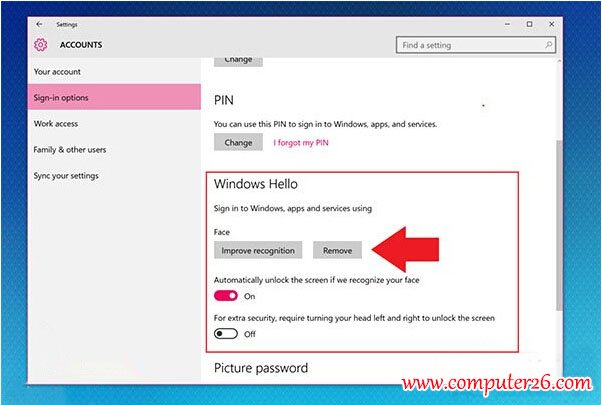
- 開啟「設定」(Win+I)→「帳戶」→「登入選項」。
- 在「Windows Hello」區塊下,依序點擊「臉部辨識」、「指紋辨識」或「PIN」右側的「移除」按鈕。
- 確認移除後,對應硬體感測器即進入低功耗待機狀態。
使用建議
- Windows Hello 僅在開機/解鎖驗證身分時運作,平時關閉不影響已登入的工作階段。
- 外出攜帶筆電時可關閉以省電;回到辦公室接上電源後,再重新設定 Windows Hello 即可恢復便捷登入。
- 若裝置支援 Modern Standby (S0ix),關閉 Windows Hello 可進一步降低現代待機功耗。
靈活開關生物辨識,在安全便利與續航力間取得最佳平衡。