現代家庭普遍安裝寬帶並架設無線網路,但預設的WiFi名稱(SSID)多為英文代碼,鄰近網路多時極難分辨哪個是自家訊號。將WiFi名稱改為中文,不僅辨識度高,還能展現個性。本文詳述Win7下登入路由器後台修改SSID為中文的完整步驟。
修改WiFi中文名稱六步驟
- 開啟IE瀏覽器,網址列輸入無線路由器IP位址(常見為192.168.1.1或192.168.0.1),輸入帳號密碼登入管理介面。
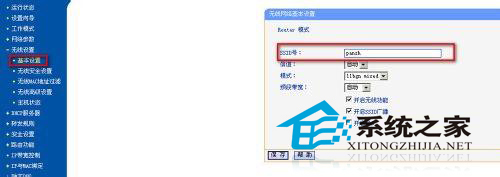
- 左側選單點選「無線設定」。
- 進入「基本設定」,找到右側SSID欄位,將預設英文名稱改為想要的中文名稱,點擊「儲存」。
- 系統提示「修改名稱將重新啟動路由器」,點擊「確定」。
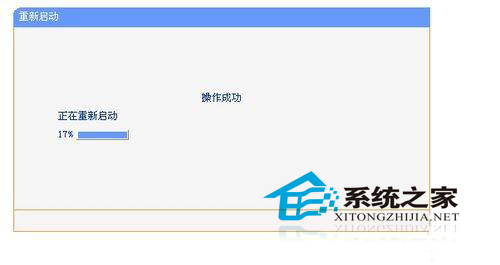
- 網路暫時中斷,續點「重新啟動路由器」按鈕,依嚮導完成重啟。
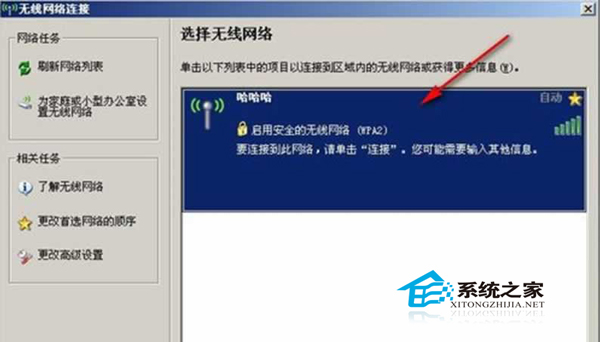
- 重啟完成後,在Win7網路連線畫面點擊「重新整理網路清單」,即可看見新的中文WiFi名稱,點選連線輸入密碼即可使用。
延伸技巧:忘記WiFi密碼怎麼辦?
若親友來訪需分享密碼,卻忘記路由器後台登入帳密,無需重置路由器。Win7可直接查看已儲存的無線網路密碼:控制台→網路和共用中心→管理無線網路→右鍵目標網路→內容→安全性頁籤→勾選「顯示字元」,即可看到密碼明文。此功能需以管理員身分執行。