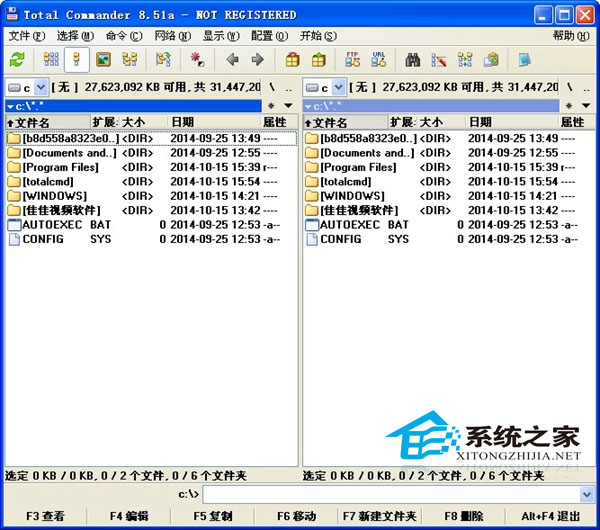
WinXP雖然經典但缺乏快速產生檔案清單功能,若需匯出特定資料夾下所有執行檔名稱進行管理,需借助第三方工具。Total Commander (TC) 是功能強大的檔案管理器,支援高度自訂選單、工具列、快捷鍵,本文示範如何用TC匯出C:\Windows\SYSTEM32下所有可執行檔清單。
開啟TC主介面進入C:\Windows\SYSTEM32,點選「顯示」→「檔案顯示」→「僅執行檔」,即可只列出EXE、BAT、PIF、CMD等可執行檔。亦可選「自訂」過濾特定副檔名。
按Ctrl+B組合鍵,TC將遞迴列出當前資料夾及所有子資料夾下的可執行檔。
按Ctrl+A全選,再從「選取」選單執行「複製檔名到剪貼簿」或「複製完整路徑到剪貼簿」。前者僅含檔名,後者包含完整路徑,視需求選擇。
將剪貼簿內容貼上至記事本或任何文字編輯器,即可進一步整理、排序、列印或匯入試算表。
catalogmaker.zip),將CatalogMaker.wcx放入\Total Commander\Plugins\Packer目錄。lst,點「設定」勾選所有欄位(檔名、大小、日期、時間等)並設定排序方式。.lst清單檔,可用記事本直接開啟編輯。善用TC及其外掛,即使WinXP停止更新,仍能高效處理檔案管理需求。