Windows XP Windows 7 Windows 2003 Windows Vista Windows 綜合教學 Linux 系統教學
Windows 10 Windows 8 Windows 2008 Windows NT Windows Server 電腦軟體教學
您现在的位置: Windows教程網 >> Windows教程 >  >> Windows 綜合教學 >> 關於 Windows

Win7 如何用 Ping 指令測網速、診斷斷網?圖文教學從入門到精通

編輯:關於 Windows

網路不通、網速慢、遊戲高 Ping、視訊卡頓,Ping 指令 是最基礎也最強大的第一線診斷工具。本文從開啟 CMD、查詢 IP 設定、Ping 閘道與 DNS、解讀丟包率與延遲、判斷故障點(區域網路 vs. ISP 骨幹網),手把手教您像網管一樣精準定位網路問題根因。

步驟 1:開啟命令提示字元並查看網路基礎資訊

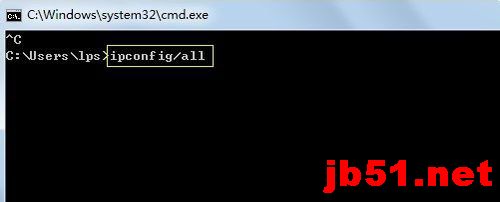
  1. 按 Win 鍵 → 輸入 cmd → Enter(Win7/10/11 通用)
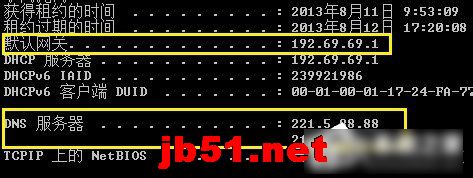
  2. 輸入 ipconfig /all 查看完整網路設定,重點記錄:
    ▶ IPv4 位址(本機區網 IP)
    ▶ 預設閘道(路由器 LAN IP,如 192.168.1.1 / 192.168.0.1)
    ▶ DNS 伺服器(通常同閘道,或運營商 DNS如 221.5.88.88、114.114.114.114、8.8.8.8)

步驟 2:Ping 區域網路閘道(驗證「電腦 ↔ 路由器」鏈路)

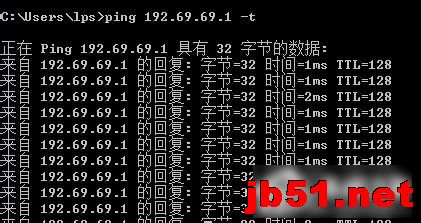
指令:ping 192.168.1.1 -t(將 IP 替換為您的實際閘道)
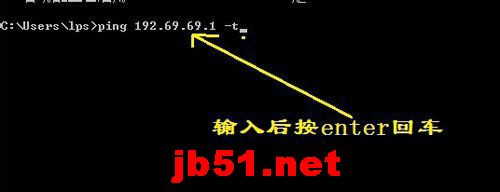
  • -t 參數:持續 Ping 直到按 Ctrl+C 停止,觀察長時間穩定性
  • 建議測試 2~3 分鐘(約 120~180 個封包)
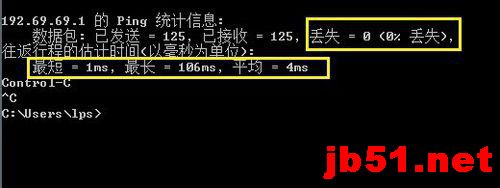
  • 停止後關注兩大指標:
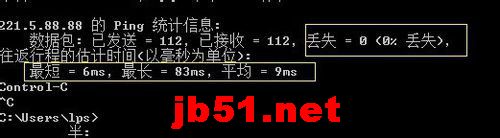
    ▶ 丟包率:0% 為正常,>1% 疑似區網故障(網線、水晶頭、交換器、無線干擾)
    ▶ 延遲:有線 < 1ms、無線 1~5ms 為正常,>10ms 檢查無線訊號/頻道干擾

步驟 3:Ping 運營商 DNS/公共 DNS(驗證「路由器 ↔ ISP/骨幹網」鏈路)

指令:ping 221.5.88.88 -t(聯通 DNS)或 ping 114.114.114.114 -t(114 DNS)或 ping 8.8.8.8 -t(Google DNS)
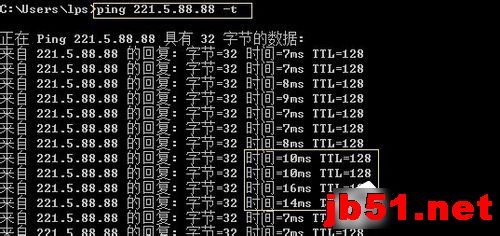
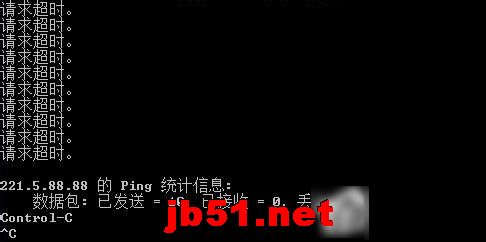
  • 若 Ping 閘道正常但 Ping DNS 失敗/高延遲/丟包 → 故障在 路由器 WAN 口至 ISP 節點段(光貓、戶外光纖、ISP 設備、PPPoE 撥號異常)
  • 若 Ping 閘道與 DNS 均正常 但網頁打不開 → 可能是 DNS 劫持、瀏覽器 Proxy、Hosts 檔案污染、MTU 值過大

進階 Ping 技巧:大封包測試 MTU/穩定性

指令:ping 192.168.1.1 -l 1472 -f -t

  • -l 1472:發送 1472 位元組資料(含 ICMP 標頭 28 位元組 = 1500 MTU 邊界)
  • -f:設定「不可分段」旗標(Don't Fragment)
  • 若提示「封包需分段但設定了 DF 旗標」 → 路徑上有設備 MTU < 1500,需在路由器/電腦調降 MTU(如 1492、1472、1452)

故障定位決策樹(一頁速查)

現象判斷處置方向
Ping 閘道丟包/高延遲區域網路故障換網線/水晶頭、檢查交換器/AP、無線換頻道/調天線、排查 ARP 攻擊/IP 衝突
Ping 閘道正常,Ping DNS/外網丟包廣域網路/ISP 故障重啟光貓/路由器、檢查 PPPoE 撥號、聯繫 ISP 客服報修、查詢鄰居是否同樣故障
Ping 正常但網頁打不開應用層/DNS 問題清除 DNS 快取 (ipconfig /flushdns)、換公共 DNS、檢查瀏覽器 Proxy/擴充套件、掃毒、檢查 Hosts
特定網站/遊戲高 Ping路由/伺服器端問題使用 traceroute/tracert 追蹤跳點、嘗試 VPN/遊戲加速器、聯繫遊戲客服

小結

ipconfig /all 看配置,ping 閘道 -t 驗區網,ping DNS -t 驗骨幹,**看丟包率、看延遲、看波動**。掌握這套 Ping 診斷邏輯,下次斷網不用急著打客服電話,三分鐘自查定位故障域,對症下藥事半功倍。

Copyright © Windows教程網 All Rights Reserved