在辦公室局域網環境中,連接共享印表機首先要獲取其網路路徑 (UNC Path),格式為 \\電腦名\共享名稱 或 \\IP位址\共享名稱。本文詳解「直接輸入路徑」與「網路上瀏覽尋找」兩大核心方法,並列舉印表機離線、未共享、防火牆攔截等常見失敗原因與解決方案,助您一次成功加入網路印表機。
在「新增印表機」精靈的「選擇共享印表機」頁面,直接鍵入完整 UNC 路徑:
\\ClientComputer\PrinterShareName(電腦名稱格式)\\192.168.1.100\PrinterShareName(IP 位址格式,更穩定不受 NetBIOS 解析影響)優點: 速度最快、不依賴網路瀏覽服務。
適用場景: 已知印表機 IP/電腦名與共享名稱、跨網段/VPN 環境。
關鍵提示: 若在「網路」中找不到伺服器主機,請在文字框直接輸入 \\ServerName(主機電腦名稱)強制解析,或檢查主機「網路發現」與「檔案和印表機共享」是否已開啟。
| 檢查項目 | 操作方法 | 常見疏忽 |
|---|---|---|
| 印表機電源與網路連線 | 確認印表機指示燈正常、網路埠燈號閃爍、USB 線未鬆脫 | 印表機進入深度睡眠/節能模式導致網路喚醒失效 |
| 印表機已正確共享 | 主機:控制台→裝置和印表機→右鍵印表機→印表機內容→共享→勾選「共用這台印表機」 | 共享名稱含中文/特殊字元導致部分舊系統無法解析,建議純英數底線 |
| 主機網路發現與共享服務 | 主機:控制台→網路和共用中心→進階共用設定→當前設定檔:開啟網路發現、開啟檔案和印表機共享 | 「密碼保護共用」開啟導致無帳號密碼無法存取,建議關閉或建立同帳號密碼 |
| 防火牆允許檔案/印表機共用 | 主機:控制台→Windows 防火牆→允許應用程式→勾選「檔案和印表機共用」勾選「專用/公用」 | 第三方安全軟體(360、火綿、企業級 EDR)額外攔截 SMB 445/139 埠 |
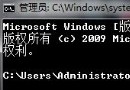
在 CMD/PowerShell 執行:
net view \\ComputerName 或 \\IP位址
即可列出該主機所有共享資源(含印表機共享名),無需進入圖形介面瀏覽。
查找共享印表機路徑,知道路徑直輸入、不知道路徑點瀏覽。找不到時按「電源→共享→網路發現→防火牆」四步排查,99% 情況能解決。建議企業環境統一採用 IP 位址格式 UNC 路徑 部署印表機,避免 NetBIOS 名稱解析不穩定導致的間歇性連線失敗。