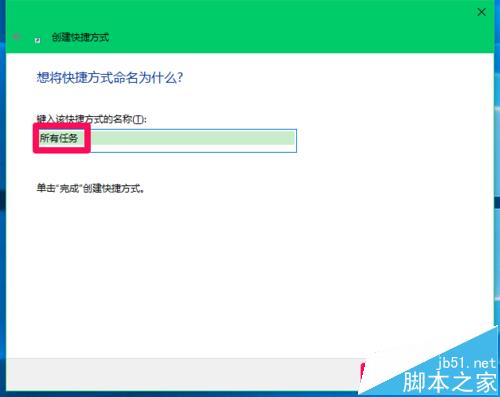
Win10 控制台設定分散在「設定」App 與傳統「控制台」兩套介面中,找功能像大海撈針。其實系統內建一個隱藏的 「所有工作」,又稱 God Mode(神模式),透過特殊 CLSID {ED7BA470-8E54-465E-825C-99712043E01C} 可聚合 200+ 系統管理工具、設定選項、維護功能於單一資料夾。本文教您三步建立桌面捷徑並釘選到工作列,打造專屬系統管理儀表板。
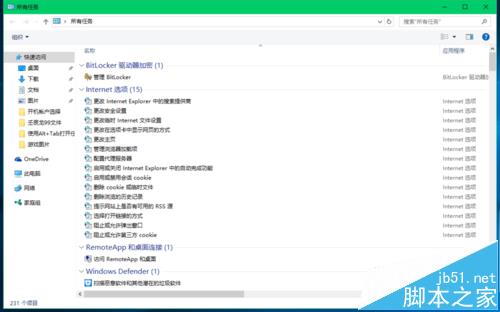
這是一個虛擬資料夾,內含控制台所有分類項目的細分操作入口。例如「網際網路選項」展開為「變更首頁」、「變更安全性設定」、「變更暫存檔設定」等 15 個具體動作;「電源選項」展開為「編輯電源計畫」、「變更睡眠設定」、「建立電源計畫」等。點擊即直達對應設定視窗,無需層層點選。
shell:::{ED7BA470-8E54-465E-825C-99712043E01C}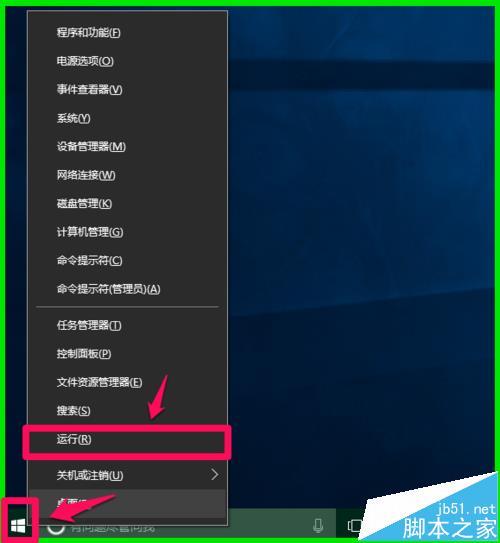
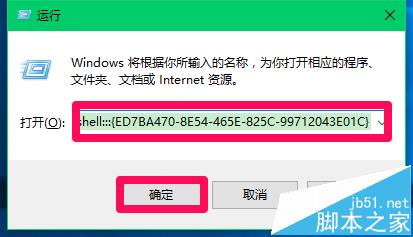
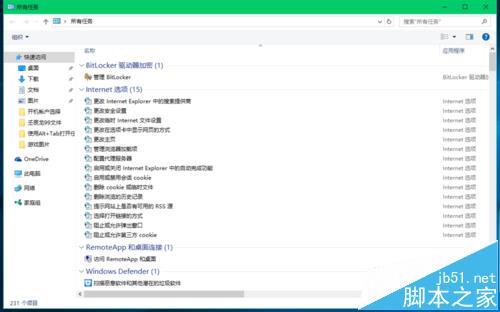
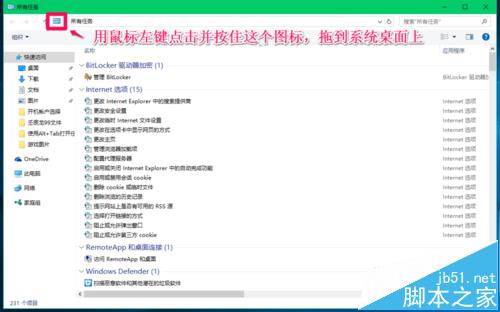
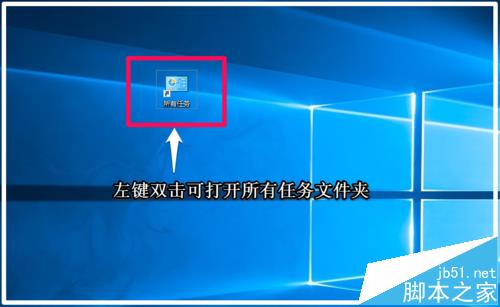
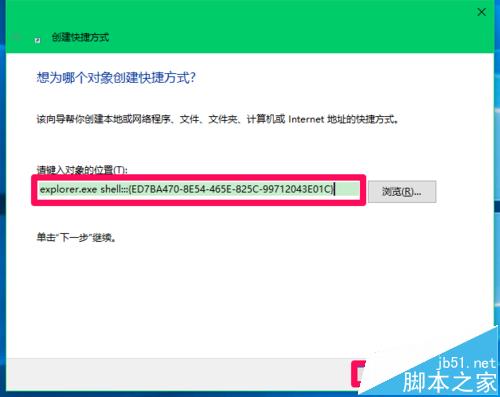
explorer.exe shell:::{ED7BA470-8E54-465E-825C-99712043E01C}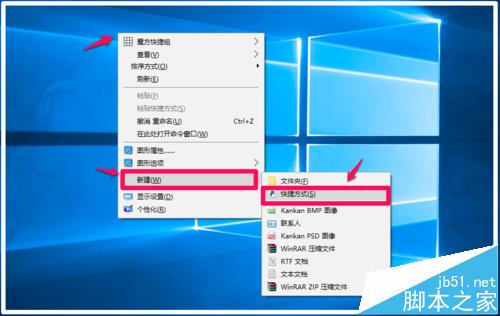
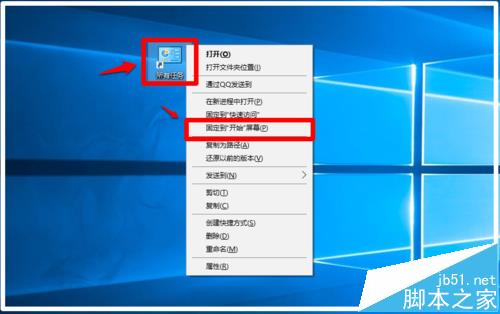
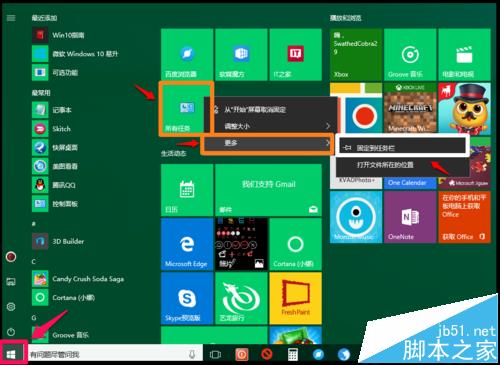
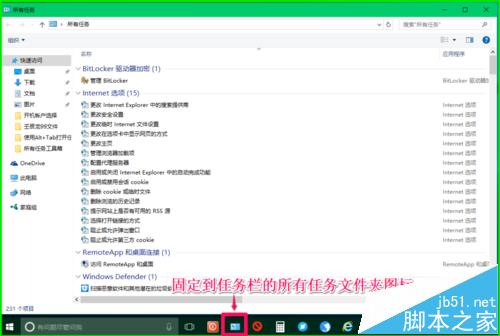
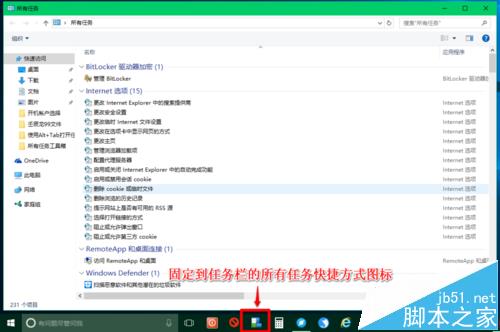
| 功能名稱 | CLSID 指令 | 適用場景 |
|---|---|---|
| 所有工作 (God Mode) | shell:::{ED7BA470-8E54-465E-825C-99712043E01C} | 全系統設定總覽 |
| 網路連線 | shell:::{7007ACC7-3202-11D1-AAD2-00805FC1270E} | 快速啟用/停用網卡、改 IP、橋接 |
| 裝置管理員 | shell:::{74246BF0-4A96-11D0-A5D6-00805FC1270E} | 驅動更新、硬體疑難排解 |
| 磁碟管理 | shell:::{74246BF0-4A96-11D0-A5D6-00805FC1270E} | 分區、格式化、掛載 VHD |
| 程式和功能 | shell:::{7B81BE6A-CE2B-4676-A29E-EB907A5126C5} | 快速解除安裝、啟用/關閉 Windows 功能 |
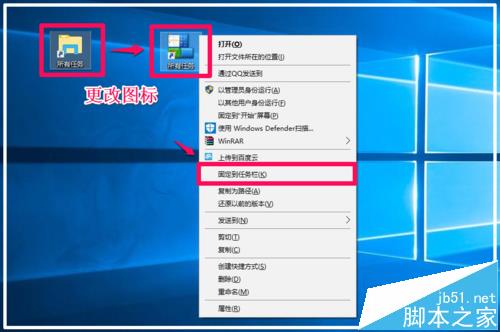
Win10 「所有工作」神模式是高階用戶、IT 管理員、重度調校玩家的必備神器。方法一拖曳建立捷徑最快,方法二自訂圖示最專業。建立後釘選到工作列,未來調整任何系統設定都只需一鍵直達,效率提升看得見。收藏本文,下次重灌系統直接複製指令 3 秒搞定。