Windows XP Windows 7 Windows 2003 Windows Vista Windows 綜合教學 Linux 系統教學
Windows 10 Windows 8 Windows 2008 Windows NT Windows Server 電腦軟體教學
您现在的位置: Windows教程網 >> Windows教程 >  >> Windows 綜合教學 >> 關於 Windows

Win10 隱藏檔案/資料夾與顯示隱藏項目 完整圖文操作教學

編輯:關於 Windows

Windows 10 隱藏私密檔案與顯示隱藏項目操作直觀簡單,透過檔案總管「檢視」索引標籤即可完成,無需指令或第三方工具。本文提供完整雙向操作圖文教學。
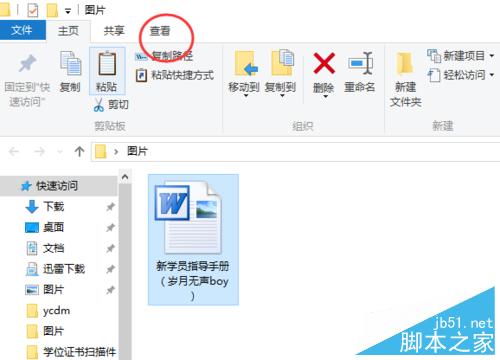
隱藏檔案/資料夾

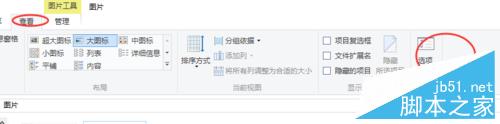
  1. 開啟檔案總管 → 切換到 檢視 索引標籤
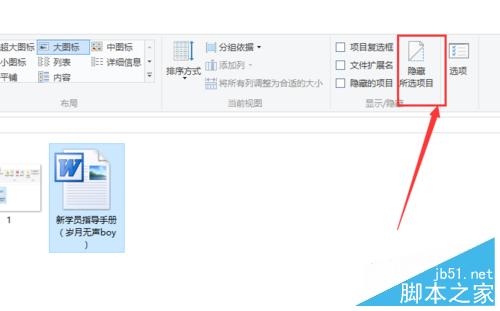
  2. 選取要隱藏的檔案/資料夾 (可 Ctrl+點擊多選)
  3. 點擊功能區 隱藏選取的項目 圖示 (或右鍵 → 內容 → 勾選「隱藏」 → 確定)
  4. 選取項目即時從清單消失 (視目前顯示設定而定)

顯示隱藏的檔案/資料夾

  1. 檔案總管 → 檢視 索引標籤
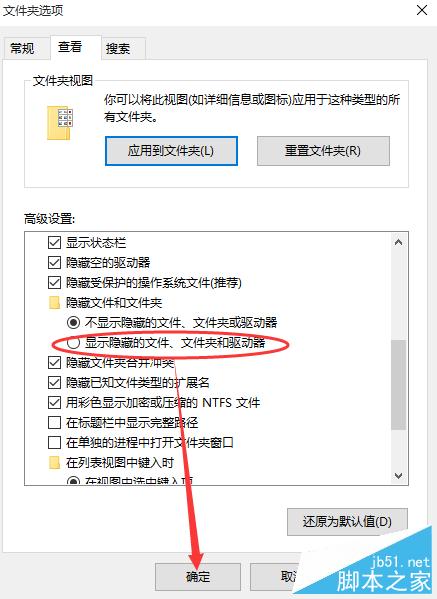
  2. 在「顯示/隱藏」區域勾選 隱藏的項目 核取方塊
  3. 所有隱藏檔案/資料夾即時以半透明圖示顯示在清單中
  4. 若要取消隱藏屬性:選取項目 → 右鍵 → 內容 → 取消勾選「隱藏」 → 確定

進階設定:隱藏受保護的作業系統檔案

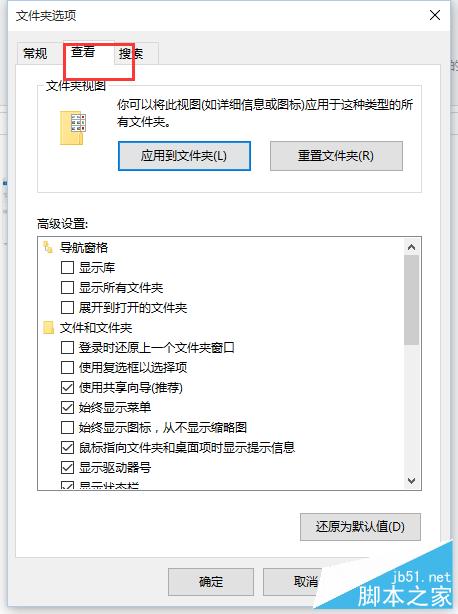
檢視 → 選項 → 檢視分頁 → 取消勾選「隱藏受保護的作業系統檔案 (建議)」 → 是 → 確定。可顯示 desktop.ini、系統還原點等核心檔案,操作極度謹慎,建議僅限除錯時暫時開啟,完畢立即恢復勾選。

鍵盤快速鍵 (Win10 1809 版以上)

  • Win + E:開啟檔案總管
  • Alt + V + H:切換「隱藏的項目」勾選狀態 (快速顯示/隱藏)

命令列替代方案

# 隱藏資料夾
attrib +h +s "D:\SecretFolder"

# 取消隱藏
attrib -h -s "D:\SecretFolder"

# 遞歸處理子目錄
attrib +h +s /s /d "D:\SecretFolder\*"

隱藏屬性僅為視覺遮蔽,無加密保護功能。真正機密資料建議使用 BitLocker 加密整個磁碟、VeraCrypt 建立加密容器、或 7-Zip/WinRAR 設定密碼壓縮,確保資料安全。

Copyright © Windows教程網 All Rights Reserved