Windows XP Windows 7 Windows 2003 Windows Vista Windows 綜合教學 Linux 系統教學
Windows 10 Windows 8 Windows 2008 Windows NT Windows Server 電腦軟體教學
您现在的位置: Windows教程網 >> Windows教程 >  >> Windows 綜合教學 >> 關於 Windows

Win10 找回消失的「個人化」設定:群組原則啟用內建管理員核准模式

編輯:關於 Windows

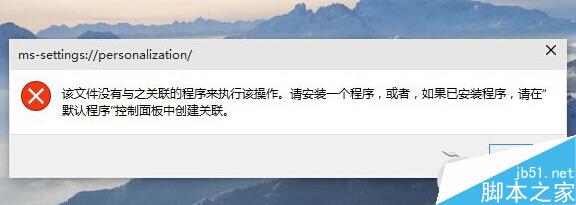
部分 Win10 使用者回報右鍵桌面空白處找不到「個人化」選項,或進入設定 App 後「個人化」頁面空白。此現象多因內建 Administrator 帳號的「管理員核准模式」停用所致,透過群組原則啟用即可恢復。

操作步驟

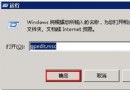
  1. 按 Win+R > 輸入 gpedit.msc > Enter 開啟群組原則編輯器
  2. 依路徑展開:
    電腦設定 > Windows 設定 > 安全性設定 > 本地原則 > 安全性選項
  3. 右側尋找:「使用者帳戶控制:內建管理員帳戶的管理員核准模式」
  4. 雙擊開啟 > 選擇「已啟用」 > 「確定」
  5. 重新開機或重新登入即可恢復「個人化」功能

個人化設定消失示意

原理說明

  • Win10 為安全考量,預設停用內建 Administrator 的 UAC 提權提示
  • 若使用者以此帳號登入(或透過修改登錄強制啟用),部分需 UAC 權限的設定頁(如個人化、Windows Update)會失效
  • 啟用核准模式後,系統會正常處理權限提升請求,功能恢復正常

注意事項

  • 僅適用 Win10 專業版/企業版/教育版(家庭版無 gpedit.msc)
  • 家庭版用戶可嘗試註冊表法:HKEY_LOCAL_MACHINE\SOFTWARE\Microsoft\Windows\CurrentVersion\Policies\System\FilterAdministratorToken = 1
  • 修改後建議重新開機確保生效

一條群組原則,解決「個人化消失」疑難雜症。

Copyright © Windows教程網 All Rights Reserved