Win8 起支援 Microsoft 帳戶登入,可同步設定、檔案至 OneDrive。首次登入需聯網。本文從註冊帳戶、啟用驗證,到 Win10 系統中新增/切換為 Microsoft 帳戶、設為管理員,完整步驟一次看懂。
一、註冊 Microsoft 帳戶
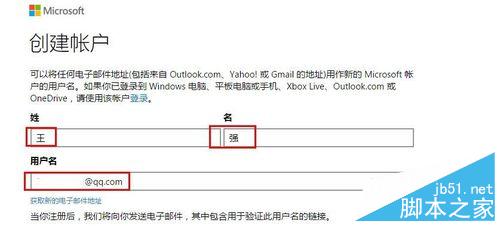
- 瀏覽 Microsoft 帳戶註冊官網。
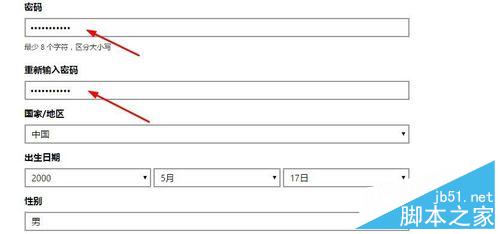
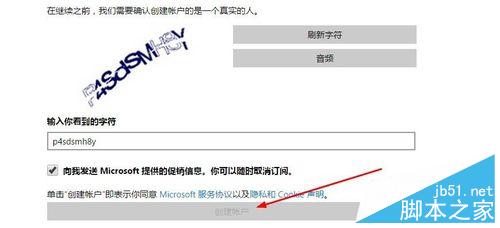
- 填寫姓名(可隨意)、使用現有信箱作為帳號、設定密碼與其他資訊。
- 點選「建立帳戶」。
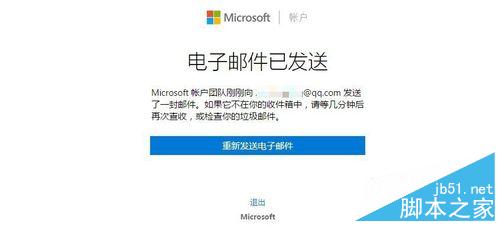
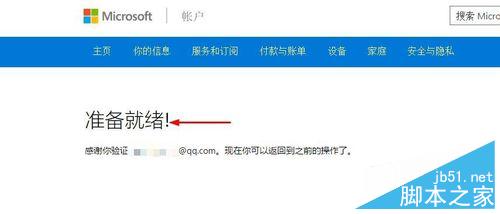
- 登入信箱點擊驗證連結完成啟用。

二、Win10 登入/新增 Microsoft 帳戶
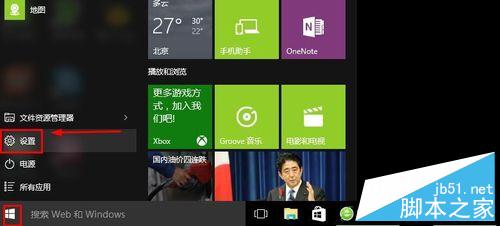
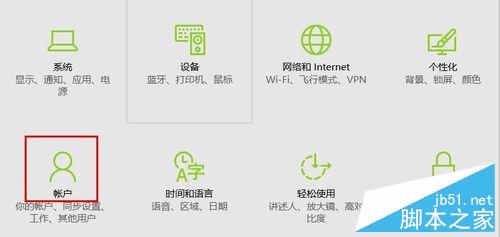
- 「開始」→「設定」→「帳戶」。
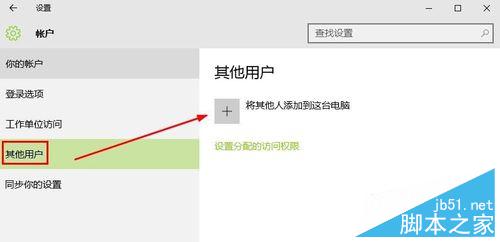
- 選「家庭與其他使用者」→ 「新增其他人到這台電腦」。
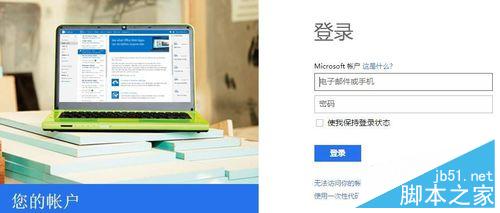
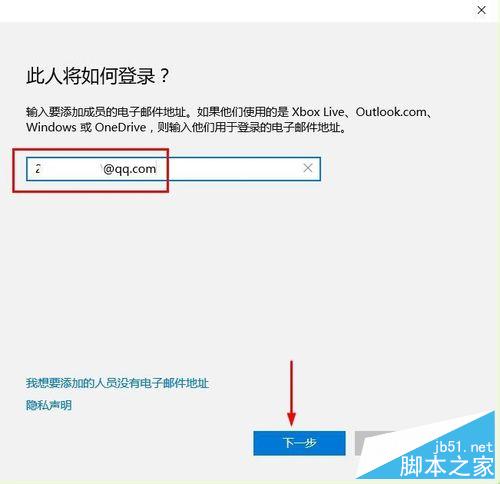
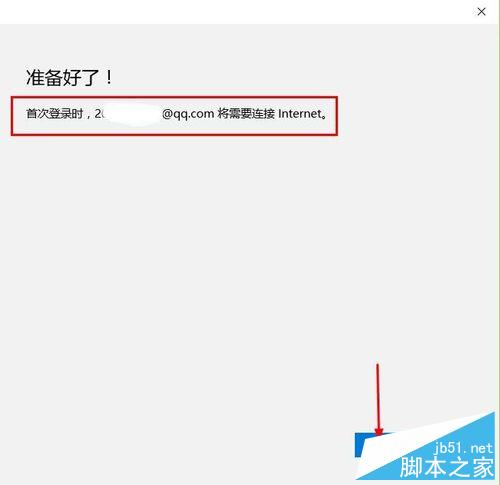
- 輸入註冊的信箱帳號 → 「下一步」完成新增。
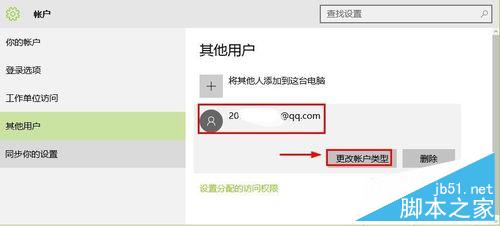
- 可點選該帳戶 → 「變更帳戶類型」→ 設為「管理員」。

三、切換帳戶類型(Microsoft ↔ 本地)
「設定」→「帳戶」→「您的資訊」→ 選「改為使用本地帳戶登入」或「改為使用 Microsoft 帳戶登入」,依指示操作。切換後可解決部分同步/認證問題。
小提醒
- 首次登入 Microsoft 帳戶電腦必須聯網。
- Microsoft 帳戶可同步:設定、密碼、Edge 收藏/密碼、主題、OneDrive 檔案等。
- 建議將常用帳戶設為管理員,方便系統管理。