Windows XP Windows 7 Windows 2003 Windows Vista Windows 綜合教學 Linux 系統教學
Windows 10 Windows 8 Windows 2008 Windows NT Windows Server 電腦軟體教學
您现在的位置: Windows教程網 >> Windows教程 >  >> Windows 綜合教學 >> 關於 Windows

Win10 圖片開啟方式恢復傳統「相片檢視器」?登錄修改法與備份建議完整教學

編輯:關於 Windows

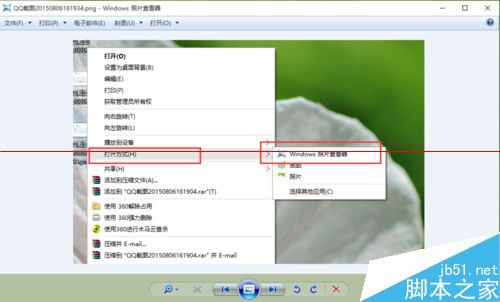
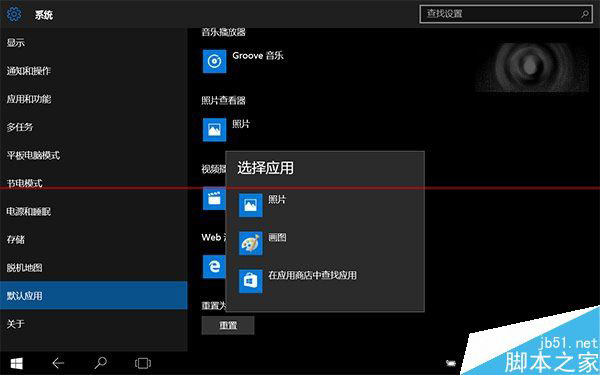
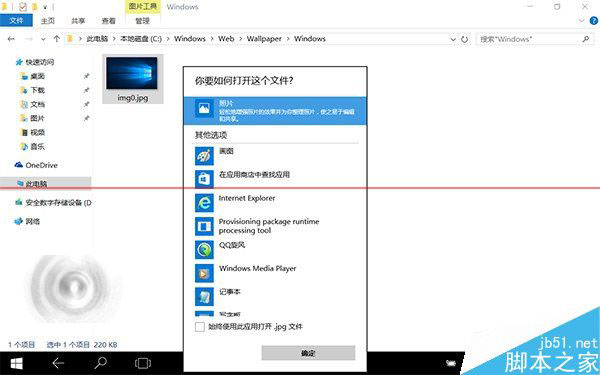
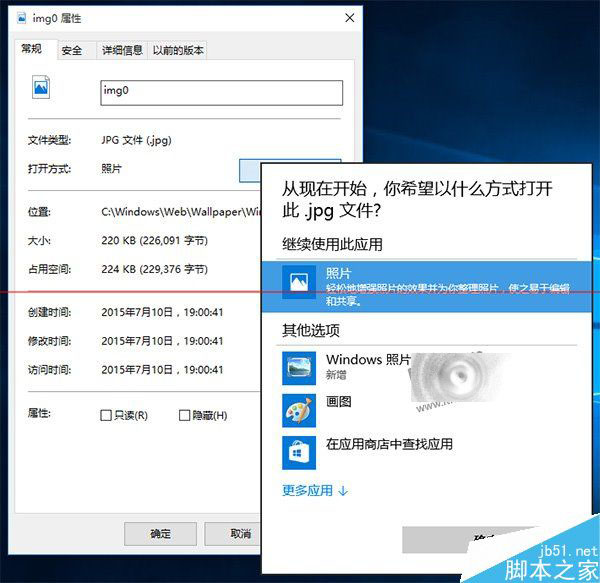
Win10 正式版預設用 Modern「相片」應用開啟圖片,若想回歸傳統「Windows 相片檢視器」,需修改登錄補回檔案關聯。本文提供兩種等效操作路徑(直接編輯登錄鍵值),並強調操作前備份登錄或建立還原點。

核心原理

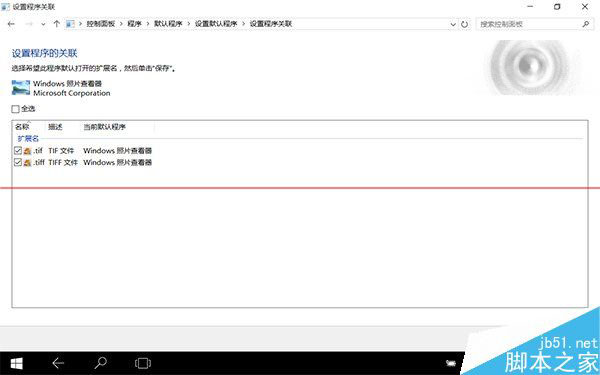
相片檢視器元件仍保留於系統,只是未在「預設應用程式」與「開啟方式」清單中註冊檔案關聯。在登錄 FileAssociations 下為各圖片格式建立字串值,指向 PhotoViewer.FileAssoc.Tiff 即可喚回。

方法一:逐步展開登錄路徑操作

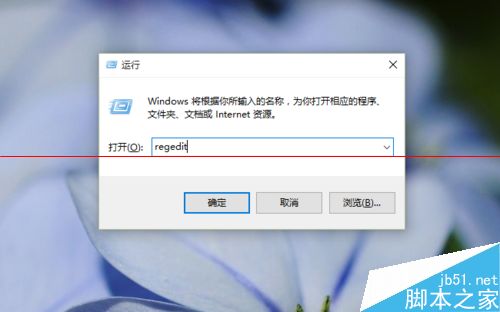
  1. Win + R → regedit。
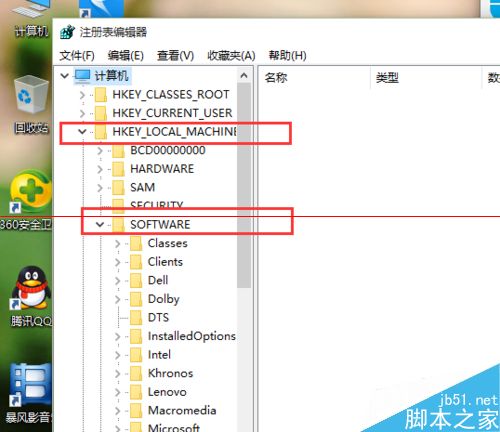
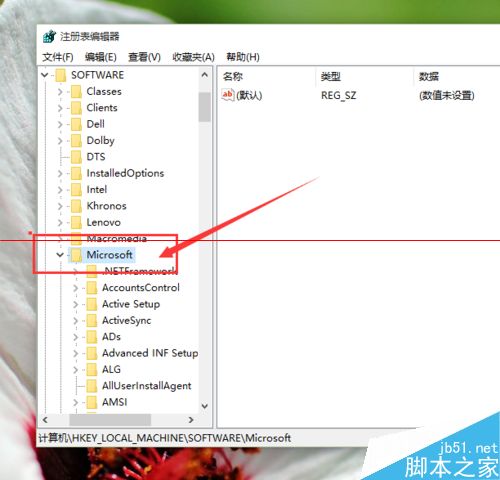
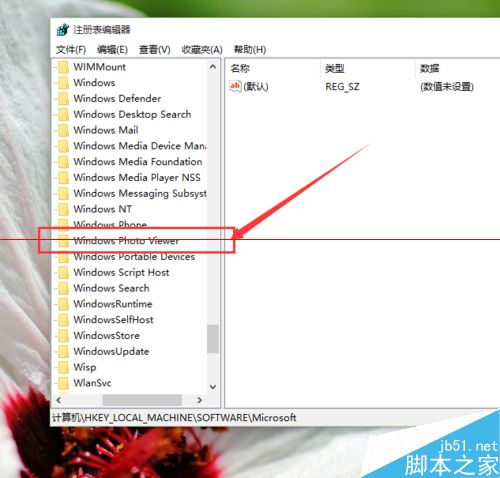
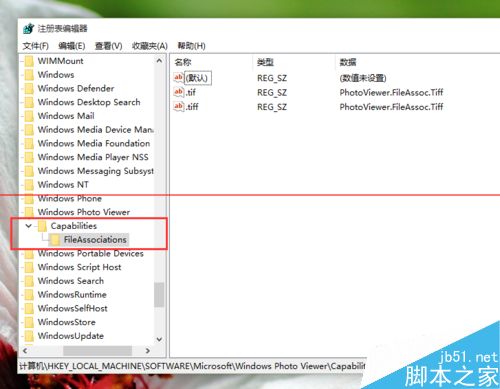
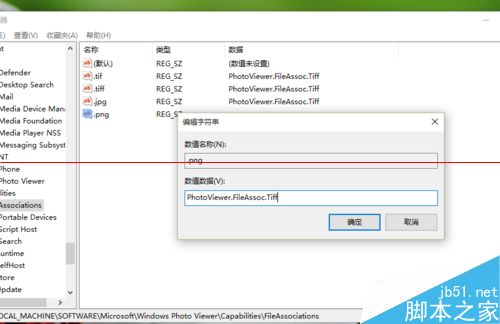
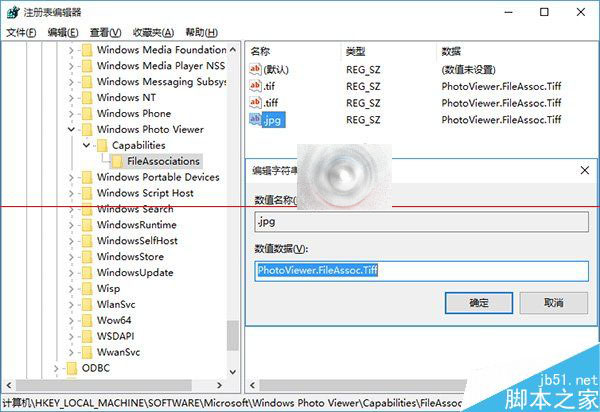
  2. 依序展開:HKEY_LOCAL_MACHINE → SOFTWARE → Microsoft → Windows Photo Viewer → Capabilities → FileAssociations。
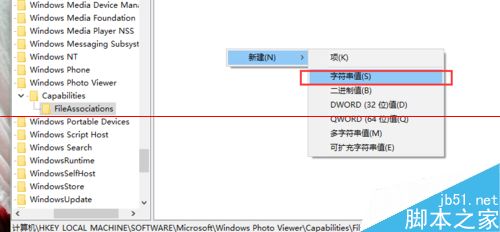
  3. 右鍵空白處 → 「新增」→ 「字串值」。
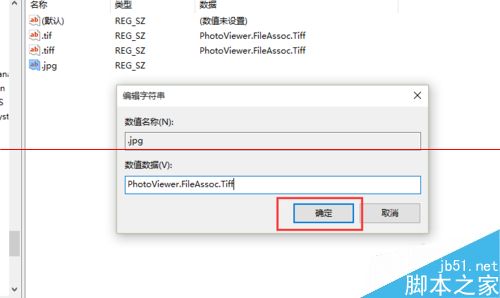
  4. 名稱:.jpg、.png 等(含點號)。
    數值資料:PhotoViewer.FileAssoc.Tiff。
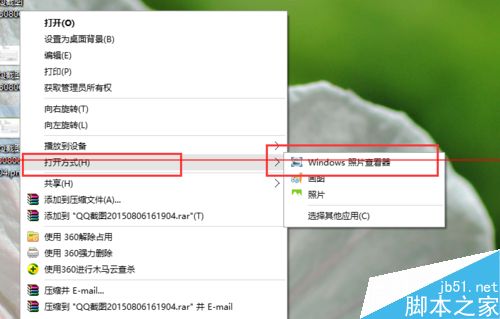
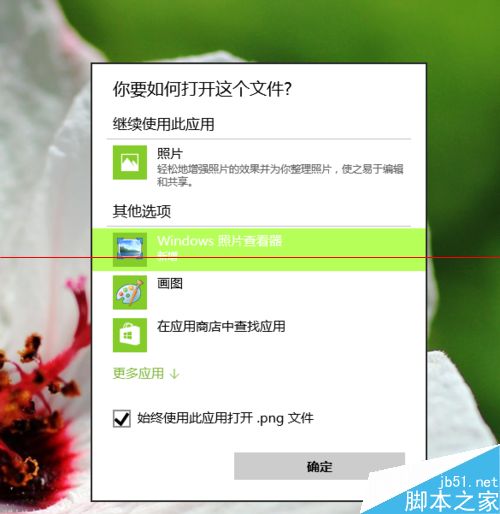
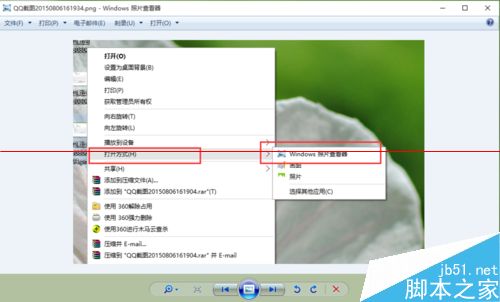
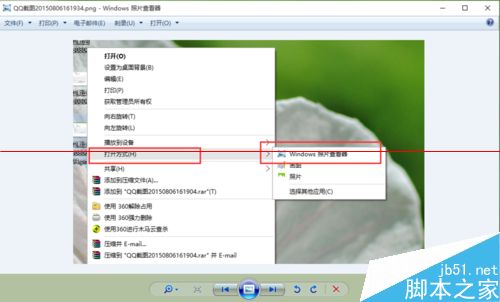
  5. 重複為各格式建立。完成後右鍵圖片 → 「開啟方式」即見「Windows 相片檢視器」,勾選「永遠使用此應用程式」。

方法二:直接定位完整路徑(較快)

  1. regedit → 直接展開至:
    HKEY_LOCAL_MACHINE\SOFTWARE\Microsoft\Windows Photo Viewer\Capabilities\FileAssociations
  2. 同樣新增字串值,名稱填副檔名,數值填 PhotoViewer.FileAssoc.Tiff。

適用範圍與提醒

  • 升級安裝(Win7/8.1 升級)通常保留原關聯,不會遇此問題。
  • 適用 .jpg、.jpeg、.png、.bmp、.gif、.tiff 等所有圖片格式,數值資料統一填 PhotoViewer.FileAssoc.Tiff。
  • 修改登錄有風險,建議先用「軟媒魔方」備份登錄或建立系統還原點。
  • 實測:無論升級或全新安裝,預設皆為 Modern 相片應用,此法皆有效。

相關推薦

升級 Win10 後相片檢視器看圖顏色變黃失真怎麼辦?

Copyright © Windows教程網 All Rights Reserved