Windows 8/7 預設內建 IE10 或 IE9,但部分企業內部系統、銀行網銀、政府網站仍需 IE8/IE7 相容模式才能正常運作。本文詳細說明 IE10 中透過「相容性檢視設定」與「開發人員工具 (F12)」兩種方式切換至 IE8 模式,並補充 360 瀏覽器一鍵切換核心的便捷方法。
方法一:相容性檢視設定 (適用於特定網站)
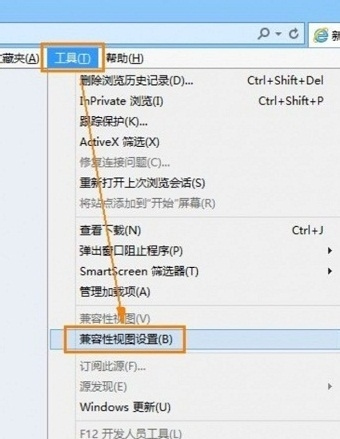
- 在 IE10 中按 Alt 鍵顯示選單列 → 點選 「工具」 → 「相容性檢視設定」。
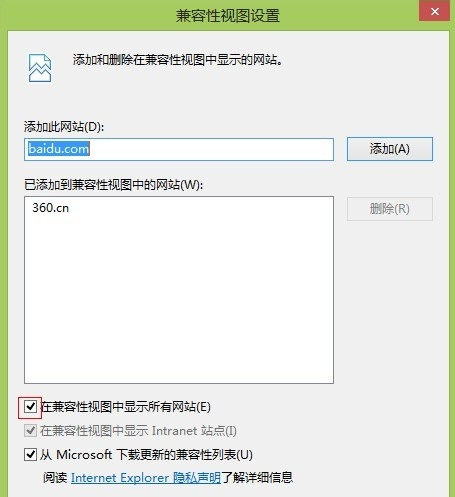
- 在對話框中勾選 「在相容性檢視中顯示所有網站」 → 按「關閉」。
- 此設定會強制所有網站以相容模式 (預設 IE7 模式) 呈現,若僅需特定網站,可在「加入這個網站」欄位輸入網域後按「加入」。
方法二:開發人員工具 (F12) 精確切換文件模式 (推薦)
- 在目標網頁按 F12 開啟開發人員工具。
- 點選工具列中的 「模擬」 索引標籤 (或舊版 IE 的「瀏覽器模式」下拉選單)。
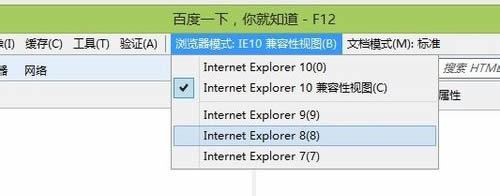
- 在 「文件模式」 下拉選單選擇 「8」 (IE8 標準) → 瀏覽器即時切換渲染引擎。
- 同樣可在「瀏覽器模式」選擇 「Internet Explorer 8」 完整模擬 IE8 環境 (含 User-Agent)。
方法三:360 瀏覽器 / 雙核瀏覽器一鍵切換 (最簡單)
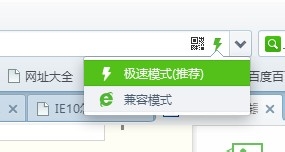
若安裝 360 安全瀏覽器、QQ 瀏覽器等雙核瀏覽器,網址列右側通常有 「核心切換」按鈕 (圖示為閃電/IE 圖示),點擊即可在 Webkit (Chrome 核心) 與 IE 核心 (可再選 IE7/IE8/IE9/IE10/IE11) 之間瞬間切換,無需進入設定。
補充說明
- IE11 (Win7/8.1 更新後) 同樣適用上述方法,「文件模式」最低可選 5 (IE5 Quirks)。
- 企業環境建議使用「企業模式」 (Enterprise Mode) 透過群組原則集中管理相容網站清單。
- 長期依賴舊版 IE 的系統,規劃升級至現代瀏覽器相容架構才是根本之道。